



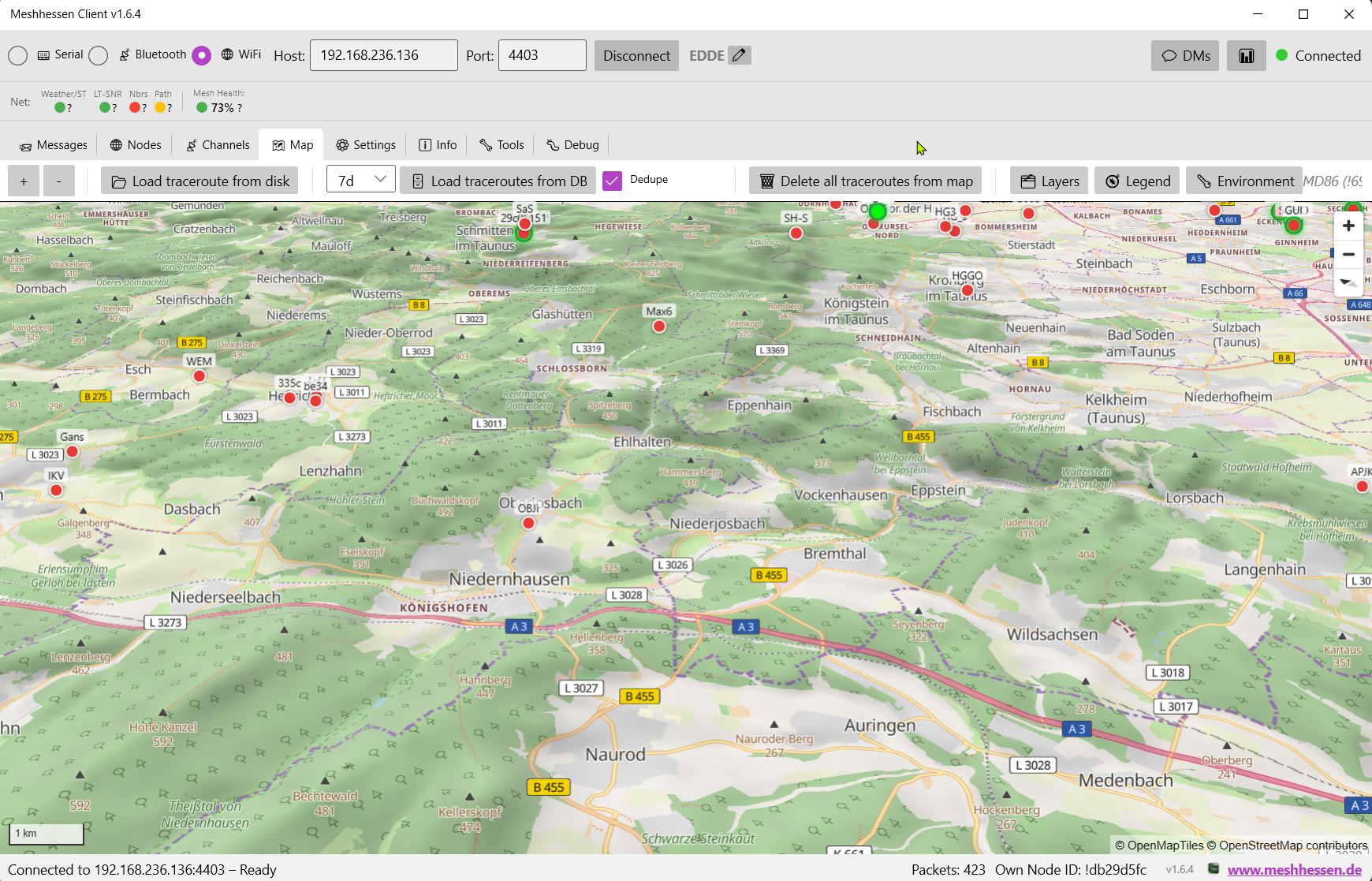
 ⛰ 3D-Gelände mit Node-Positionen auf der Vektorkarte – einer von vielen Blicken auf dein Mesh
Was du damit machst

🗺️ Dein gesamtes Mesh auf einer Karte
Offline-Karten (Raster + gestochen scharfe Vektorkarte), Node-Positionen, Traceroutes, Nachbar-Linien, Umwelt-Heatmaps, ⛰ 3D-Gelände und zuschaltbare Fach-Layer wie den 🚒 Feuerwehr-Layer. Einmal betrachtete Gebiete funktionieren auch ohne Internet.
📡 Verstehe, wie gut dein Mesh wirklich funkt
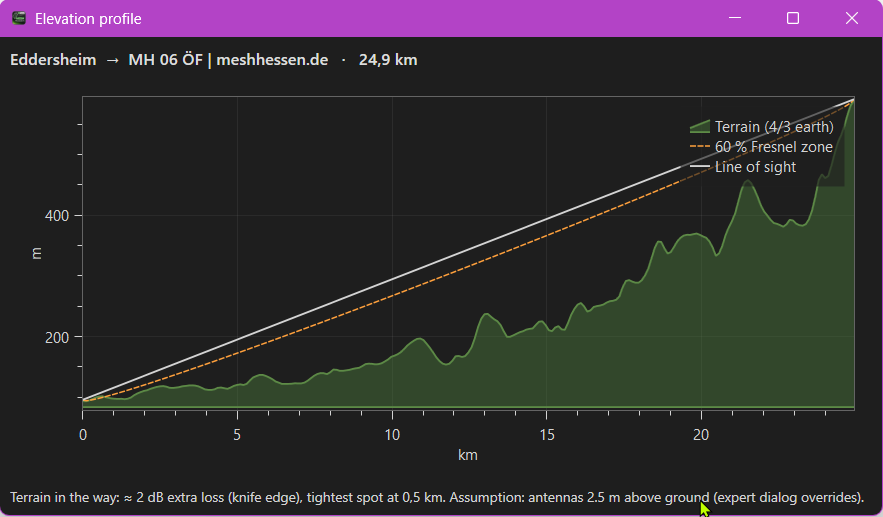
Echte HF-Nachbarn statt „irgendwann mal via MQTT gehört", SNR in beide Richtungen – und per Rechtsklick das Höhenprofil jeder Funkstrecke mit Sichtlinie und Fresnel-Zone. Unterscheide echte Funkverbindungen von MQTT-Strecken und finde heraus, ob ein Berg im Weg steht.
📊 Erkenne Probleme, bevor Verbindungen ausfallen
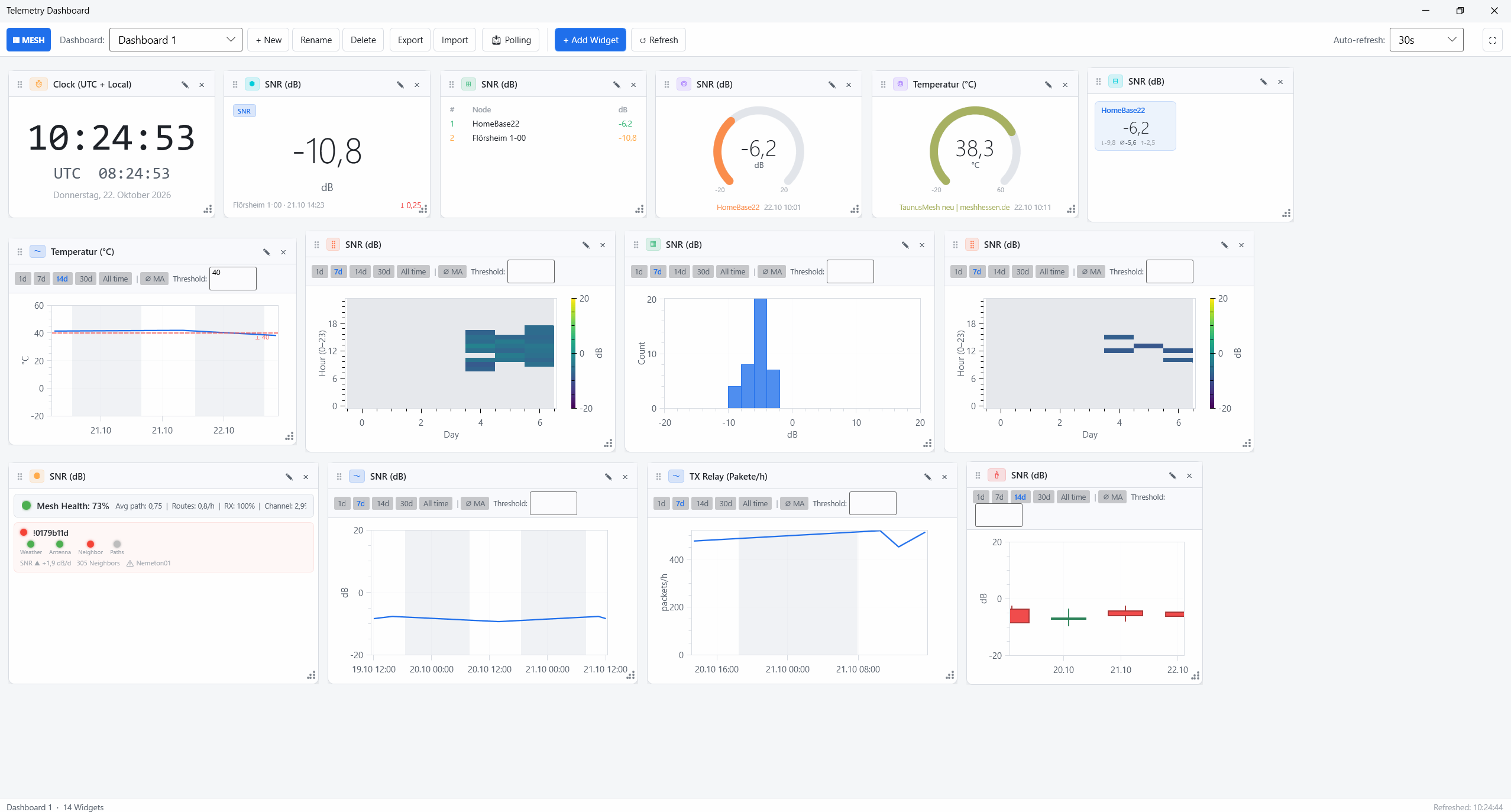
Frei konfigurierbares Telemetrie-Dashboard mit 11 Widget-Typen, Schwellwert-Alarmen als Windows-Toast, Tag/Nacht-Schattierung und Vollbild für Wandmonitore. Dazu Node-Statistiken und LED-Ampeln für Signal, Nachbarn, Pfad-Stabilität und Mesh-Health.
💬 Kommuniziere direkt über dein Funknetz
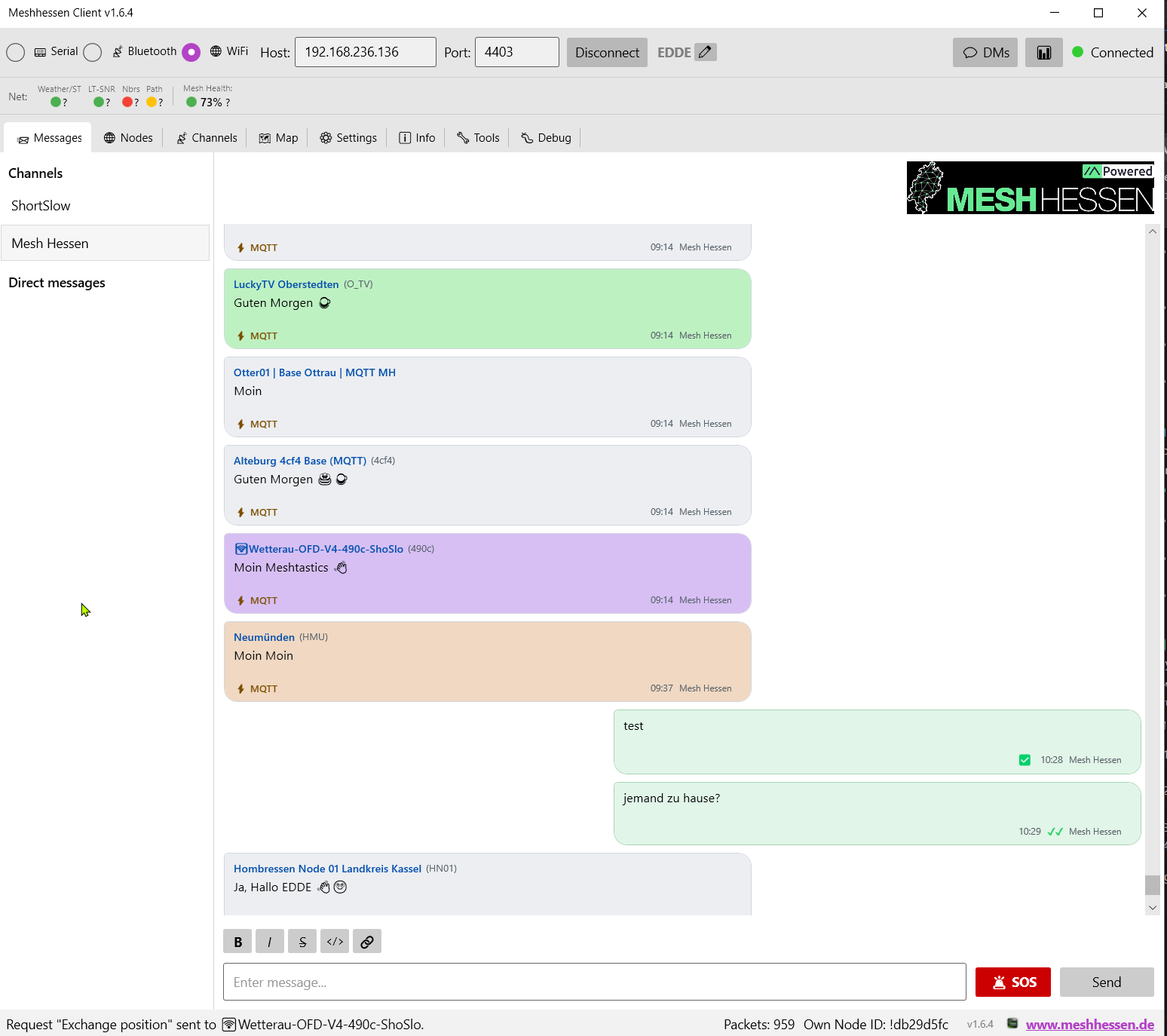
Kanalnachrichten, Direktnachrichten, Reaktionen und optionale Nachrichten-Historie – bequem am PC, ohne Cloud-Zwang. Inklusive client-seitiger PKI-Entschlüsselung und 🚨 SOS/Alert-Bell. Entfernte Nodes verwaltest du per Fernkonfiguration gleich mit.
Für deinen Einsatzzweck
📶 Mesh-Betreiber
Antennenstandorte analysieren, Signalverläufe vergleichen und instabile Funkstrecken mit Höhenprofil und Fresnel-Zone identifizieren.
🏕️ Outdoor & Offline
Karten herunterladen, Standorte darstellen und unabhängig von einer Internetverbindung arbeiten – auch auf dem T-Deck per SD-Karten-Assistent.
🚒 Übungen & Notfunk
Lageübersicht, Nachrichten, Feuerwehr-/Rettungs-Layer und Kiosk-Modus auf einer Oberfläche – als Unterstützung für Ausbildung und Übungen. Kein zertifiziertes BOS- oder Alarmierungssystem.
🔬 Technikbegeisterte
Geräte vollständig konfigurieren, Telemetrie auswerten, entfernte Nodes administrieren und Apps über den Virtual Node anbinden.
📚 Dokumentation & Hilfe
Schritt-für-Schritt-Anleitungen zu allen Themen — als durchsuchbares 📖 Handbuch (Deutsch & Englisch):
- 🚀 Schnellstart & Verbindung
- 🗺️ Karte & Offline-Nutzung
- 📨 Nachrichten & Kommunikation
- 📊 Telemetrie & Funkanalyse
- 📡 Traceroute
- 🔧 Node-Verwaltung & Fernkonfiguration
- 🖧 Virtual Node (Handy-Apps anbinden)
- 🔧 T-Deck Karten-Assistent
- 🔒 Kiosk-/Trainingsmodus
- 🏗️ Technik & Protokoll
- 📖 Glossar (SNR, Airtime, MQTT …)
- 📈 Messwerte verstehen (auch unten auf dieser Seite)
- 📝 Changelog
Alle Funktionen im Überblick
📨 Nachrichten
- Broadcast & Direktnachrichten, Multi-Channel
- NEU: Textformatierung – fett, kursiv, durchgestrichen, Monospace & Links (mit Format-Buttons)
- NEU: 🔓 Verschlüsselte DMs werden nach Schlüsselempfang nachträglich entschlüsselt
- Antworten mit Zitat-Block, Nachrichten kopierbar
- Tap-Back-Reaktionen (32 Emojis)
- Alert Bell / SOS-Notruf mit Benachrichtigung
- Persistente SQLite-DB (optional)
- DM-History automatisch wiederhergestellt
🗺️ Karte
- OSM Standard, OSM Dark, OpenTopoMap
- NEU: Vektorkarten (Vorschau) – gestochen scharf, kleinere Offline-Daten, Stil-Updates ohne Client-Update
- NEU: 🚒 Feuerwehr-/Rettungs-Layer zuschaltbar – Hydranten, Wachen, Sirenen, Löschteiche, Defibrillatoren u. v. m.
- NEU: ⛰ 3D-Gelände – SRTM-Höhenmodell mit Schummerung (Vektorkarte), Strg+Ziehen neigt, Nordpfeil bei Drehung
- Umwelt- & Funk-Overlay – Heatmap im Wetterdienst-Stil (Temperatur, Luftdruck, … sowie SNR/RSSI/Noise Floor)
- Offline (vorheruntergeladen; Vektor: besuchte Gebiete werden automatisch gespeichert)
- Online Meshhessen (lazy download, DACH-Region) / Online OSM (weltweit, nur Raster)
- Node-Pins, GPS-Tracks, Wegpunkte, direkte Nachbar-Linien (0-Hop HF)
- HTTP/3, ETag-Cache, tile.meshhessenclient.de + vectortile.meshhessenclient.de
🔧 T-Deck Karten-Assistent
- Geführter Wizard zum Bespielen einer SD-Karte
- Formatierung: exFAT 4096 Bytes (empfohlen, spart Platz)
- Bereich: Bundesland, ganz Deutschland, Freestyle-Zeichnen
- Zoom bis 17, Kartentyp OSM/Dark/Topo
- Additiv: vorhandene Tiles kopieren, fehlende laden
- SD-Struktur:
maps/OSM/{z}/{x}/{y}.png - ZIP-Export lokaler Tiles
🖧 Virtual Node (Tools-Tab)
- TCP-Proxy-Server – Client wird zu Meshtastic-Gerät
- Android/iOS-Apps verbinden sich direkt (Port 4404)
- Config-Replay, bidirektionale Nachrichten, Multi-Client
- Startet automatisch beim Verbinden mit dem physischen Node
- Admin-Befehle optional blockieren
📊 Telemetrie-Analyse
- Zeitreihen-Graphen: SNR, RSSI, Batterie
- Telemetrie-Dashboard – 11 Widget-Typen, Schwellwert-Alarme, Export, Vollbild
- NEU: Echte HF-Nachbarn – SNR in beide Richtungen (Direktempfang, Traceroutes, NeighborInfo)
- NEU: ⛰ Höhenprofil pro Funkstrecke – Gelände, Sichtlinie & Fresnel-Zone
- LED-Ampeln: Signal, Nachbarn, Pfad, Mesh-Health
- Kanalauslastung & Airtime-Analyse
- Nachtabfall-Erkennung & Spannungsverlauf
- Pfad-Wechselrate & Hop-Kosten
- Maßnahmen-Empfehlungen je Ampelzustand
📡 Traceroute
- Hop-Tabelle mit SNR & Entfernung
- NEU: „Nur HF"-Modus – Anfrage ohne MQTT-Uplink; ehrliche MQTT-Badges pro Teilstrecke
- Karten-Visualisierung mit Richtungspfeilen
- SNR-Popup per Klick auf Hop-Linie
- Zeitreihenfilter, Deduplizierung
- JSON-Speicherung aller Traceroute-Daten
🔒 PKI-Entschlüsselung
- Client-seitig: X25519 + AES-256-CCM (firmware-konform)
- Private Key automatisch vom Gerät geladen, nur im RAM
- Verschlüsselte DMs werden erkannt und nachträglich entschlüsselt, sobald der Schlüssel da ist
- Fehlt der Schlüssel: aktive Anforderung auf dem richtigen Kanal
⚙️ Verbindung & System
- USB/Serial, TCP/WiFi, Bluetooth BLE
- Auto-Reconnect nach Verbindungsabbruch
- Letzte Verbindung gemerkt (Serial/BT/WiFi)
- Firmware-Version & Hardware-Modell
- Update-Check, Dark Mode, Deutsch/Englisch
🔧 Node-Verwaltung & Konfiguration
- Kachelansicht (Fancy View) – responsive Kacheln statt Tabelle, eigener Node oben
- Informationen anfordern – Telemetrie/Position/Metriken gezielt abfragen (wie Android-App)
- Erweiterte Filter: zuletzt gesehen, MQTT ausblenden, nur Favoriten
- Node-Farben, Notizen, Anpinnen, Per-Node-Stationsname
- Favoriten – Stern-Symbol, sync mit Gerät via
set_favorite_node - Vollständige Node-Konfiguration + Fernverwaltung (inkl. Sicherheits-Reiter, Lazy Loading)
- Bluetooth-PIN direkt ändern; Meshhessen-Schnellkonfiguration
🔒 Kiosk-/Trainingsmodus
- Sperrbare Oberfläche für geteilte Stationen (Vereinsheim, Schulung, Ausstellung)
- Passwortschutz mit PBKDF2-Hash – kein Klartext in der Konfiguration
- Konfigurierbar, was gesperrt wird: Tabs, Node-Konfiguration, Fernverwaltung, SOS-Button u. a.
- Nachrichten- und Karten-Tab bleiben immer sichtbar
- 🔒-Schloss in der Fußleiste zum Sperren/Entsperren; App startet gesperrt
- Bei aktiver Sperre werden Admin-Befehle von Virtual-Node-Clients blockiert
📊 Telemetrie-Analyse – Messwerte verstehen
Der Meshhessen Client speichert alle empfangenen Telemetrie-Daten in einer lokalen SQLite-Datenbank und wertet sie automatisch aus. Über das Node-Kontextmenü → Telemetrie öffnet sich das Analyse-Fenster für jeden Node. Die LED-Ampeln im Hauptfenster zeigen den Gesamtzustand auf einen Blick.
📶 Signal-Analyse: SNR & RSSI
SNR – Signal-Rausch-Abstand
Gibt an, wie stark das Nutzsignal gegenüber dem Rauschen ist. LoRa dekodiert dank Spreizung auch Signale unterhalb des Rauschpegels – wie weit, hängt vom Modem-Preset ab (kurze Presets ≈ −7 dB, Long Slow bis ≈ −20 dB). Die folgenden Schwellen sind eine praxisnahe Orientierung für die hierzulande üblichen Presets, keine festen Grenzen:
- ▲ > 5 dB – Sehr gut, stabile Verbindung
- ● 0 – 5 dB – Gut, zuverlässige Verbindung
- ● −5 – 0 dB – Grenzwertig, Paketverluste möglich
- ▼ < −5 dB – Schlecht, häufige Paketverluste
RSSI – Empfangspegel
Absoluter Empfangspegel in dBm. Gibt an, wie laut das Signal am Empfänger ankommt – unabhängig vom Rauschen. In Kombination mit SNR ergibt sich ein vollständiges Bild der Verbindungsqualität.
- ● > −100 dBm – Gut
- ● −100 bis −115 dBm – Grenzwertig
- ● < −115 dBm – Schwach
Signal-Trend (Regression)
Der Client berechnet den linearen Trend über das eingestellte Zeitfenster (Standard: 6 Stunden). Ein negativer Trend deutet auf eine sich verschlechternde Verbindung hin – z.B. durch wechselnde Wetterbedingungen oder Hindernisse.
- ▲ Steigend – Signal verbessert sich
- → Stabil – Kein signifikanter Trend
- ▼ Fallend – Signal verschlechtert sich
🔋 Batterie & Spannung
Batteriestand (%)
- ● > 50 % – Gut
- ● 20 – 50 % – Mittel
- ● < 20 % – Niedrig, bald laden
Nachtabfall
Gibt an, wie viel % Batterie der Node in der Nacht (kein Solar) verbraucht. Hoher Nachtabfall zeigt erhöhten Ruhestrom oder fehlende Deep-Sleep-Konfiguration.
- ● < 5 % – Normal (Ruhestrom)
- ● 5 – 15 % – Leicht erhöht
- ● > 15 % – Kritisch, Ursache prüfen
Spannung (V)
Rohspannung des Akkus in Volt. Typische LiPo-Werte: 4,2 V = voll geladen, 3,7 V = Nennspannung, 3,2 V = Tiefentladungsgrenze. Solarnodes: Spannung tagsüber deutlich höher als nachts.
📡 Kanalauslastung (Channel Utilization)
Die Kanalauslastung gibt an, wie viel Prozent des LoRa-Zeitfensters auf dem gewählten Kanal belegt ist – durch eigene Pakete und empfangene Pakete fremder Nodes. Hohe Kanalauslastung erhöht die Wahrscheinlichkeit von Kollisionen und Paketverlusten. Der Mesh-Health-Tooltip zeigt die Top-5-Nodes nach Kanalauslastung.
| Auslastung | Bewertung | Empfehlung |
|---|---|---|
| 0 – 10 % | Sehr gut | Viel Kapazität frei, keine Maßnahmen nötig |
| 10 – 25 % | Gut | Normales, gesundes Mesh |
| 25 – 50 % | Erhöht | Position-Update-Rate reduzieren, Short Slow prüfen |
| > 50 % | Kritisch | Viele Paketverluste; Telemetrie-Intervalle und Broadcasts reduzieren |
🔀 Routing & Pfad-Stabilität
Hop-Anzahl
Wie oft ein Paket von Relay-Nodes weitergeleitet wurde (Meshtastic-Zählweise: direkt = 0 Hops; die Zahl der Funkstrecken ist Hops + 1). Jede Weiterleitung erhöht Latenz und Airtime-Verbrauch.
- ● 0 Hops – Direktverbindung, optimal
- ● 1–2 Hops – Normal
- ● 3–5 Hops – Hoch, hoher Airtime-Verbrauch
- ● 6–7 Hops – Maximum, sehr ineffizient
Pfad-Wechselrate
Gibt an, wie häufig sich der Routing-Pfad zu einem Node ändert. Häufige Pfadwechsel deuten auf instabile Zwischenverbindungen hin – z.B. Relay-Nodes an schlechten Standorten.
- ● Stabil – Gleichbleibender Pfad
- ● Mäßig – Gelegentliche Wechsel
- ● Instabil – Häufige Wechsel, Relay-Nodes prüfen
Hop-Kosten
Gewichteter Durchschnitt der Hop-Anzahl über den Analysezeitraum. Niedrige Hop-Kosten bedeuten kurze, effiziente Pfade; hohe Hop-Kosten erhöhen Latenz und Kanalauslastung im gesamten Mesh.
👥 Nachbarn (Neighbors)
Zeigt alle Nodes, die der ausgewählte Node direkt (0 Hops, ohne Relay) hört. Pro Nachbar wird der SNR der direkten Verbindung und der zeitliche Trend angezeigt. Viele stabile Nachbarn bedeuten eine gute Einbindung ins Mesh; wenige oder instabile Nachbarn zeigen Reichweitenprobleme.
⏱️ Airtime
Gibt an, wie viel Sendezeit (TX-Airtime) und Empfangszeit (RX-Airtime) der Node belegt. Nodes mit hoher TX-Airtime erhöhen die Kanalauslastung für alle anderen Nodes im Bereich. Telemetrie-Intervalle und Broadcast-Häufigkeit sollten entsprechend angepasst werden.
🔧 LED-Ampeln – Bedeutung auf einen Blick
| LED | Grün | Gelb | Rot | Grau |
|---|---|---|---|---|
| Wetter/KT (Signal-Wetter, 6 h) | SNRs stabil oder steigend | Leichter gemeinsamer Abfall | Deutlicher gemeinsamer Abfall (Wetter-Effekt) | Keine Daten |
| LZ-SNR (Antennen-Gesundheit, 7 Tage) | Langzeittrend stabil/steigend | Schleichende Verschlechterung | Langfristig fallend – Antenne/Position prüfen | Keine Daten |
| NB (Nachbar-Qualität) | ≥ 2 stabile Nachbarn | 1 Nachbar oder sinkende SNRs | Keine Direktverbindungen | Keine Daten |
| PS (Routen-Stabilität) | Stabiler Pfad | Gelegentliche Wechsel | Häufige Pfadwechsel | Kein Traceroute |
| Mesh Health (Score 0–100 %) | Guter Gesamtzustand | Einzelne Problembereiche | Hohe Kanalauslastung oder viele instabile Nodes | Keine Daten |
🛠️ Maßnahmen zur Fehlerbehebung
- Schlechtes Signal (SNR/RSSI niedrig): Antenne auf festen Sitz und Beschädigung prüfen. Standort erhöhen – freies Sichtfeld verbessert LoRa-Reichweite erheblich. Antennen-Polarisation beachten (vertikal). Relay-Node als Zwischenstation aufstellen.
- Fallender Signal-Trend: Wetterbedingungen beobachten (Feuchtigkeit, Regen dämpfen das Signal). Antenne auf Wassereintritt prüfen (Outdoor-Nodes). Frequenz-Offset des Nodes überprüfen.
- Hohe Kanalauslastung (> 25 %): Modem-Preset auf Short Slow setzen (höhere Datenrate durch niedrigeren Spreading Factor = kürzere Airtime pro Paket). Position-Update-Rate in der Firmware reduzieren (z.B. auf alle 10–30 Minuten). Telemetrie-Intervalle (Gerät, Umwelt) erhöhen. Unnötige Broadcasts (z.B. häufige Nachrichten) minimieren.
- Pfad-Instabilität (häufige Pfadwechsel): Relay-Nodes an schlechten Standorten identifizieren und verbessern. Für stationäre Relay-Nodes eine feste Position setzen – spart GPS-Strom und verhindert springende Kartenpositionen (das Next-Hop-Routing steuert es nicht direkt). SNR der betroffenen Zwischenverbindungen über Traceroute analysieren.
- Hoher Nachtabfall der Batterie: Stromsparoptionen rollenabhängig prüfen: Clients/Tracker profitieren von Power-Saving/Deep-Sleep, Router sollen dauerhaft empfangsbereit bleiben. Display-Timeout reduzieren. Netzteil / Solar-Panel prüfen. Ladecontroller auf korrekte Funktion überprüfen.
- Wenige oder keine Nachbarn: Kanal-Einstellungen (Frequenz, Modem-Preset) mit Nachbar-Nodes abgleichen. Antenne und Standort verbessern. Mesh-Dichte in der Region erhöhen (weiteren Node aufstellen).
📸 Screenshots (klicken zum Vergrößern)
⛰ 3D-Gelände – SRTM-Höhenmodell mit Schummerung
⛰ Höhenprofil pro Funkstrecke – Sichtlinie & Fresnel-Zone
📊 Telemetrie-Dashboard – Widgets, Alarme, Vollbild
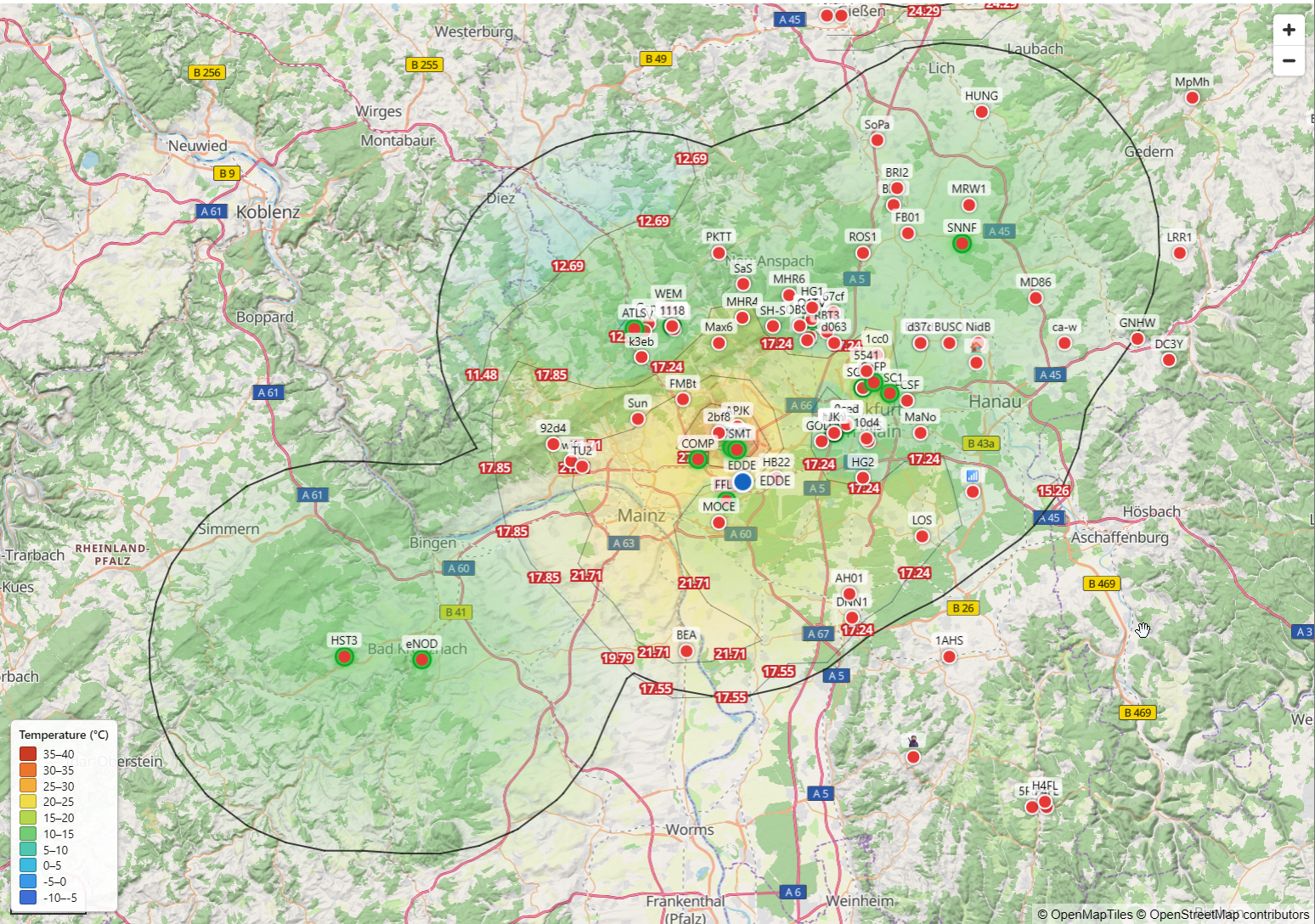 🌡️ Umwelt-Overlay – Heatmap im Wetterdienst-Stil
🗺️ Vektorkarte – scharf in jeder Zoomstufe
🌡️ Umwelt-Overlay – Heatmap im Wetterdienst-Stil
🗺️ Vektorkarte – scharf in jeder Zoomstufe
 🚒 Feuerwehr-/Rettungs-Layer
💬 Nachrichten – Kanal-Chat & DMs
🚒 Feuerwehr-/Rettungs-Layer
💬 Nachrichten – Kanal-Chat & DMs
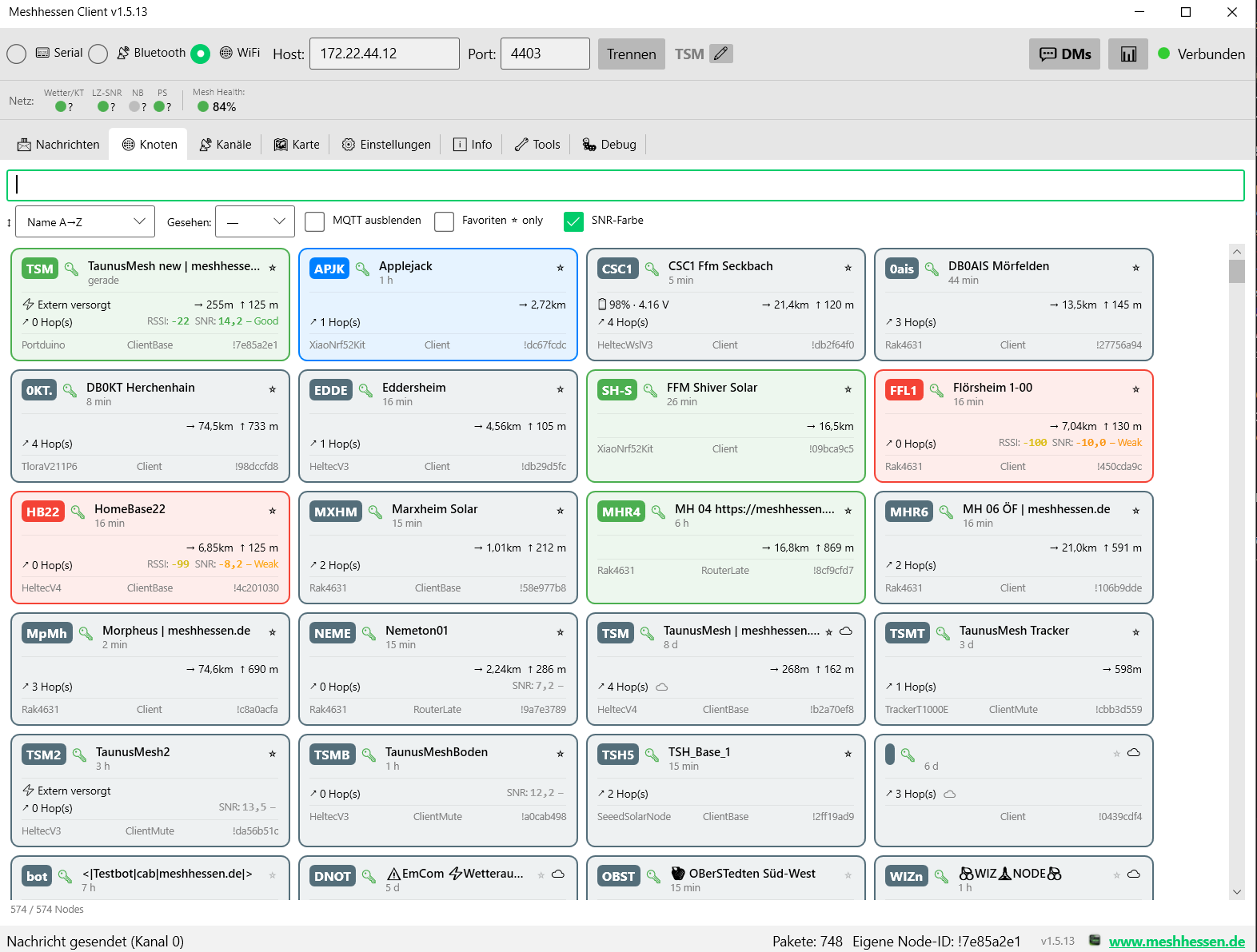 📋 Node-Kachelansicht (Fancy View)
Mehr Bilder gibt es in den Doku-Kapiteln und der Projektübersicht auf GitHub.
Unterstützte Geräte
Funktioniert mit allen Meshtastic-kompatiblen Geräten:
LILYGO T-Beam · LILYGO T-Deck · RAK4631 · Heltec LoRa 32 · Heltec Mesh Node · Seeed WiO-E5 · und weitere.
Verbindung per USB/Serial (115200 baud), TCP/WiFi oder Bluetooth Low Energy (BLE).
Download & Installation
-
Neueste
MeshhessenClient.exeherunterladen - Meshtastic-Gerät per USB anstecken
- Doppelklick auf
MeshhessenClient.exe– die App startet ohne Installer (portabel, alles bleibt im EXE-Ordner).
✅ Keine Runtime nötig: Die EXE bringt die komplette .NET-Laufzeitumgebung bereits mit (self-contained) – herunterladen, starten, fertig.
💡 Windows SmartScreen: Beim ersten Start kann Windows vor einem „unbekannten Herausgeber" warnen – normal bei unsignierten Open-Source-Downloads. „Weitere Informationen → Trotzdem ausführen" startet die App. Zum Verifizieren die SHA-256-Prüfsumme aus dem GitHub-Release vergleichen: Get-FileHash MeshhessenClient.exe (PowerShell).
