🔧 Node-Verwaltung & Fernkonfiguration
← Handbuch-Übersicht · 🇬🇧 English version
Knoten-Übersicht
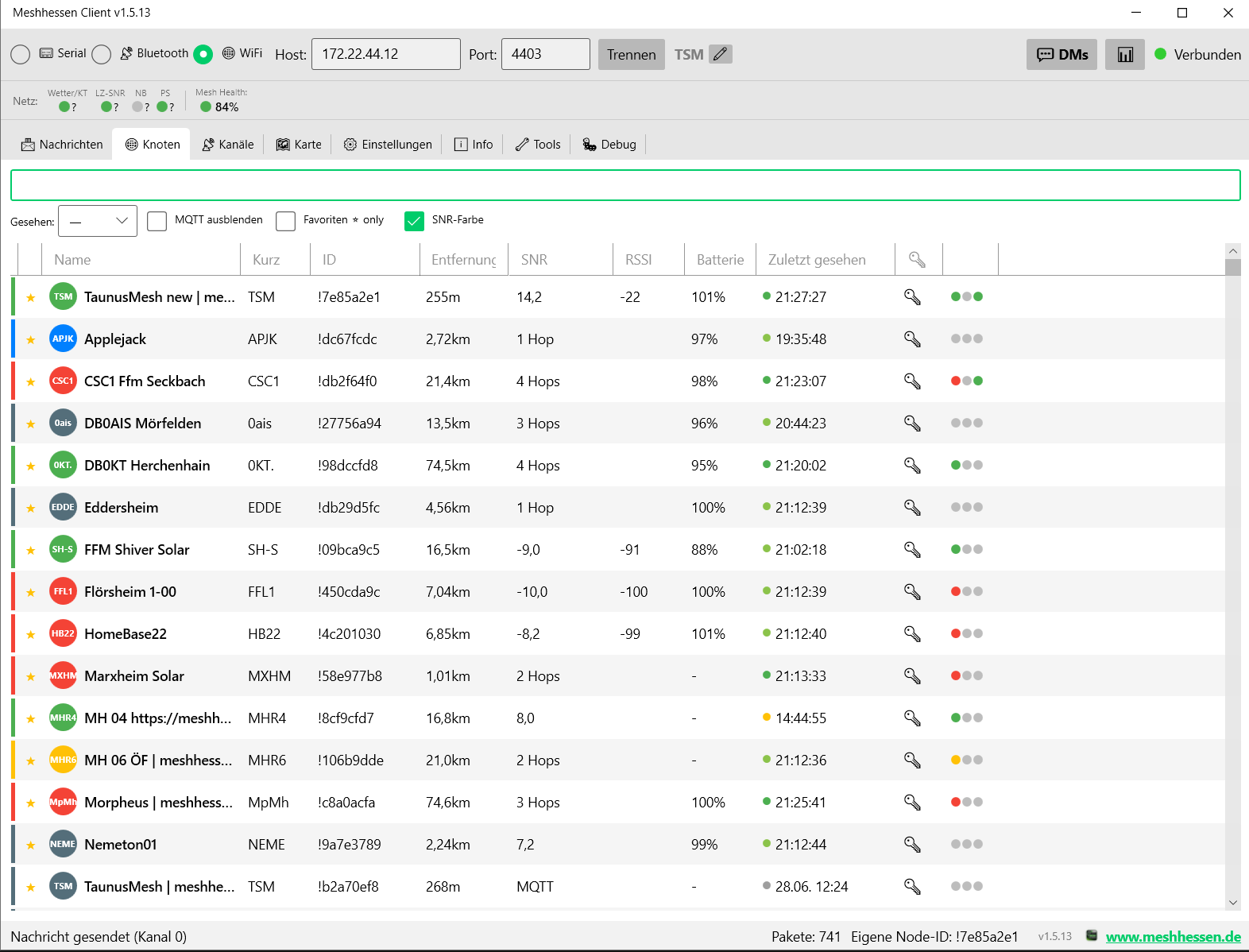
- Alle Nodes im Mesh mit SNR, Batterie, Entfernung, Hop-Anzahl
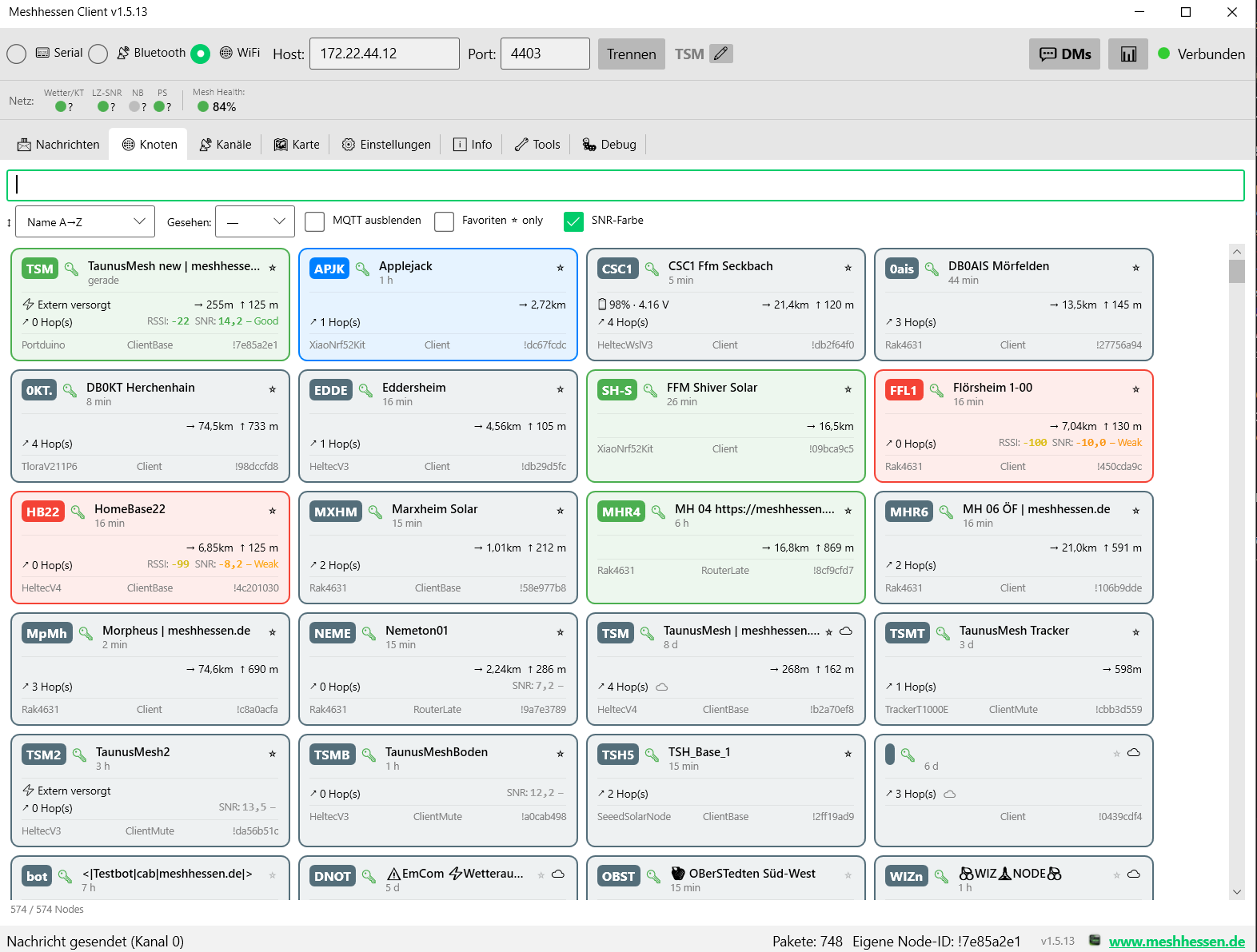
- Kachelansicht (Fancy View) – optional in Einstellungen → Darstellung aktivierbar: tauscht die Tabelle gegen eine responsive Kachel-Oberfläche (Spaltenanzahl wächst/schrumpft mit der Fensterbreite)
- Pro Kachel: ShortName-Badge in Node-Farbe, 🔑/🔓 PKI-Status, voller Name, „vor X min", ⭐-Favoritenstern, 📡 Infrastruktur- und ☁ MQTT-Symbol
- Strom (extern versorgt oder Batterie + Spannung), Entfernung + Höhe, Hops, RSSI/SNR mit Farbverlauf, Umwelt-Telemetrie (🌡/💧/🌬), Hardware-Modell · Geräterolle · Node-ID
- Eigener Node immer ganz oben, virtualisiertes Scrolling auch bei 1000+ Nodes
- SNR/RSSI nur bei direktem Empfang – Signalwerte werden nur angezeigt, wenn wir den Node direkt (0 Hops, kein MQTT) hören; bei Relay-Nodes zeigt die Spalte stattdessen die Hop-Anzahl
- Erweiterte Filter – nach „zuletzt gesehen" (5 Min bis 60 Tage), MQTT-Nodes ausblenden, nur Favoriten, SNR-Einfärbung an/aus; Sortier-Dropdown im Kachelmodus
- Informationen anfordern – Rechtsklick-Untermenü (Liste, Kachel, Karte) fordert wie die Android-App gezielt Daten von einem Node an: Benutzer-Info, Position, Geräte-/Umwelt-/Luftqualität-/Strom-/Host-Metriken, Signalqualität/Mesh-Statistik, PAX-Zähler
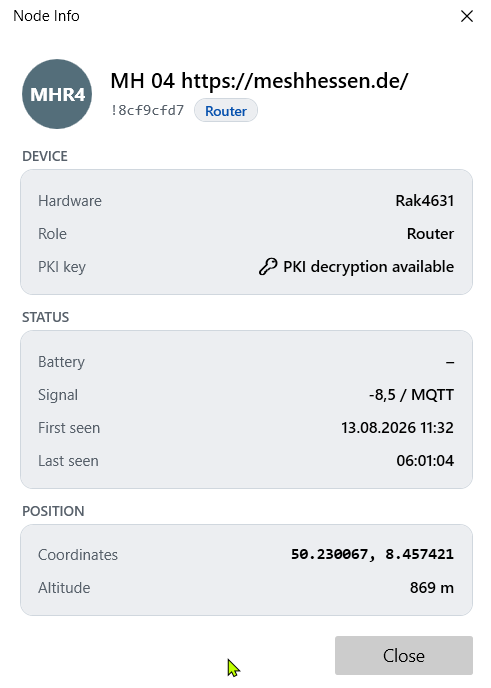
- Node-Info-Fenster – Rechtsklick auf einen Node (Liste, Kachel, Karte oder Nachricht) → „ℹ️ Node Info“: Hardware-Modell, Rolle, PKI-Status, Akku, Signal, Zuerst/Zuletzt gesehen und Position. Die Firmware-Version des eigenen Geräts steht unter Einstellungen → Geräteinfo; die eines entfernten Nodes zeigt das Fernverwaltungs-Fenster:
 * PKI-Schlüssel-Indikator – 🔑-Spalte zeigt, ob der Public Key des Nodes bekannt ist
* Node-Farben – Nodes individuell einfärben (Karte + Listen)
* Node-Notizen – Freitext-Notizen pro Node
* Nodes anpinnen – Nodes in der Liste oben fixieren (unabhängig von Sortierung)
* Favoriten – Nodes als Favoriten markieren (★-Symbol, Rechtsklick-Menü); wird mit dem Gerät synchronisiert (
* PKI-Schlüssel-Indikator – 🔑-Spalte zeigt, ob der Public Key des Nodes bekannt ist
* Node-Farben – Nodes individuell einfärben (Karte + Listen)
* Node-Notizen – Freitext-Notizen pro Node
* Nodes anpinnen – Nodes in der Liste oben fixieren (unabhängig von Sortierung)
* Favoriten – Nodes als Favoriten markieren (★-Symbol, Rechtsklick-Menü); wird mit dem Gerät synchronisiert (set_favorite_node / remove_favorite_node); Favoriten erscheinen oben in der Liste
Node-Übersicht als Tabelle – mit Avatar, Signal-LEDs, Filtern und Sortierung:
Node-Übersicht als Kachelansicht (Fancy View) – mit Telemetrie, Strom und Signalqualität pro Kachel:
Fernverwaltung (Remote Admin)
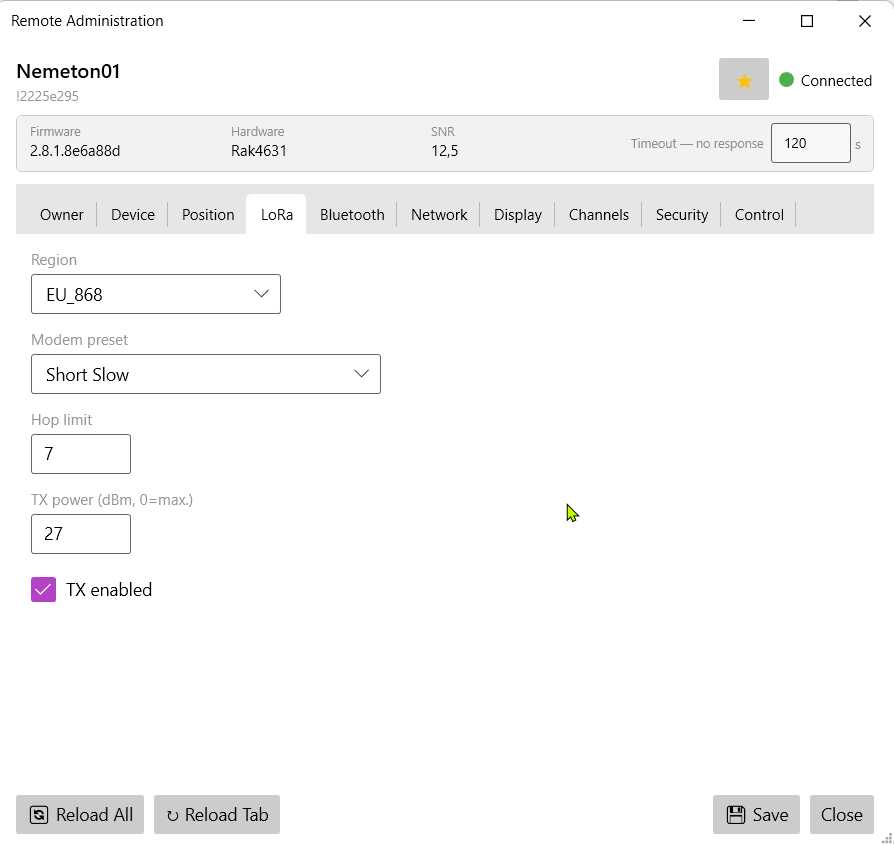
Vollständige Remote-Admin-Oberfläche für Favoriten-Nodes — funktioniert auch über Relay- und MQTT-Strecken:
So administrierst du einen entfernten Node (Schritt für Schritt)
- Voraussetzungen: Dein Public Key muss auf dem Ziel-Node als Admin-Schlüssel eingetragen sein (Security-Tab des Ziel-Nodes, Admin-Schlüssel 1–3) — oder du nutzt einen gemeinsamen Admin-Channel. Außerdem muss der Ziel-Node den Public Key deines Nodes kennen (PKI).
- Ziel-Node als Favorit markieren (★ im Rechtsklick-Menü) — der Auswahl-Dialog der Fernverwaltung listet nur Favoriten
- „🛠️ Fernverwaltung" öffnen (Rechtsklick in der Kachelansicht oder Einstellungen → Fernverwaltung) und im Dialog den Favoriten wählen — der Client handelt einen Session-Schlüssel aus und lädt die Konfiguration (wahlweise alles sofort oder pro Tab beim Öffnen). Nach dem ersten gültigen Zugriff markiert der Ziel-Node deinen Admin-Node übrigens automatisch als Favorit, damit dein Schlüssel dort nicht aus der Node-Datenbank verdrängt wird
- Einstellungen ändern → „Speichern" schreibt sie über Funk zurück; der Ziel-Node startet bei Bedarf neu
- Typische Fehler: Timeout ohne Antwort → Admin-Schlüssel fehlt auf dem Ziel oder der Node ist gerade nicht erreichbar (Traceroute testen); PKI-Fehler → Public Key des Ziels fehlt lokal (Node einmal direkt empfangen oder per „📥 Informationen anfordern → Benutzer-Info" den Key ziehen). Ablehnungen meldet der Client mit konkretem Grund statt still zu scheitern.
- Über mehrere Hops dauert jede Antwort einige Sekunden — der Timeout ist einstellbar (Standard 30 s; im Fenster live 5–300 s), einzelne Tabs lassen sich per „↻ Tab neu laden" wiederholen
Auch Favoriten auf dem entfernten Gerät lassen sich remote setzen/entfernen:
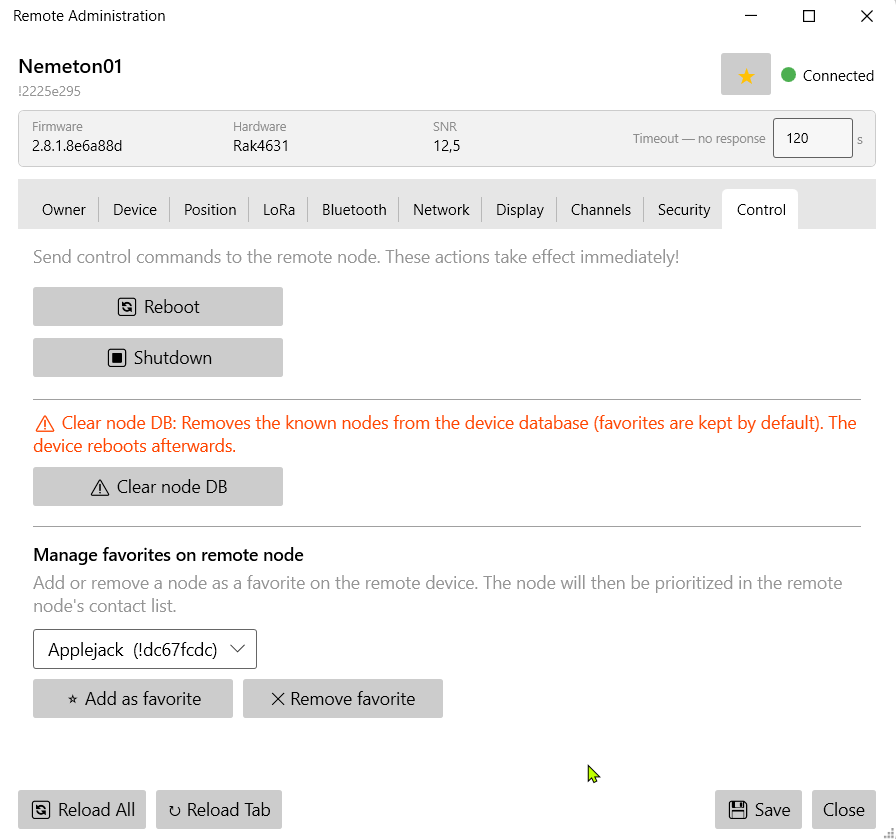
Features im Überblick:
- Alle Konfigurations-Reiter: Besitzer, Gerät, Position, LoRa, Bluetooth, Netzwerk, Anzeige, Kanäle, Sicherheit, Steuerung
- Sicherheits-Reiter: Public Key (read-only, Base64), Admin-Schlüssel 1–3 (Base64), Flags (Admin Channel, Managed Mode, Serial, Debug Log)
- Favoriten remote verwalten: Knoten auf dem Remote-Gerät als Favorit setzen oder entfernen
- Session-Schlüssel-Handshake, konfigurierbarer Timeout, per-Channel Retry + Neu-laden
- Lazy Loading: Beim Öffnen wählen, ob alles sofort oder seitenweise geladen wird; „↻ Tab neu laden"-Button für gezielten Reload einzelner Reiter
Node-Konfiguration (lokal)
Vollständige Gerätekonfiguration direkt aus dem Client, alle Module auf einer Seite:
- Gerät & LoRa: Region, Modem-Preset, TX-Power, Hop-Limit, Geräterolle, Rebroadcast-Modus
- Position: GPS-Modus, Smart-Broadcast, feste Position mit Koordinaten-Eingabe; „Von Karte wählen" öffnet ein eigenes Kartenfenster (honoriert Offline-/Online-Einstellungen); „Eigener Kartenpin" übernimmt die per Rechtsklick gesetzte Position
- Netzwerk: WLAN SSID/PSK, DHCP/statische IP, Ethernet, NTP-Server, Syslog
- Display: Screen-Timeout, Carousel, Kompass, 12h-Uhr, metrisch/imperial, Display-Modus, OLED-Typ
- MQTT: Server, Credentials, TLS, JSON-Modus, Root-Topic, Proxy-Modus, Map-Reporting mit Genauigkeitsstufe (Bits 10–19), MQTT-Proxy-Client-Funktion
- Telemetrie: Geräte-, Umgebungs-, Luftqualitäts- und Energiemetrik-Intervalle
- Bluetooth: Aktivieren, Pairing-Modus, fixer PIN; BT-PIN ändern direkt aus dem Client
- Security: Public Key anzeigen (read-only), Private Key anzeigen/ändern, Admin-Schlüssel, Managed Mode
- Kanäle: Alle 8 Kanäle – Rolle, Name, Uplink, Downlink, Positions-Genauigkeit (Bits 10–19, ~23 km bis ~45 m)
- Weitere Module: Nachbar-Info, Store & Forward, Externe Benachrichtigung, Canned Messages, Range Test, Serial