📡 Traceroute
← Handbuch-Übersicht · 🇬🇧 English version
- Traceroute starten – direkt aus dem Node-Kontextmenü (Nodes-Liste, Karte, Nachrichtenliste)
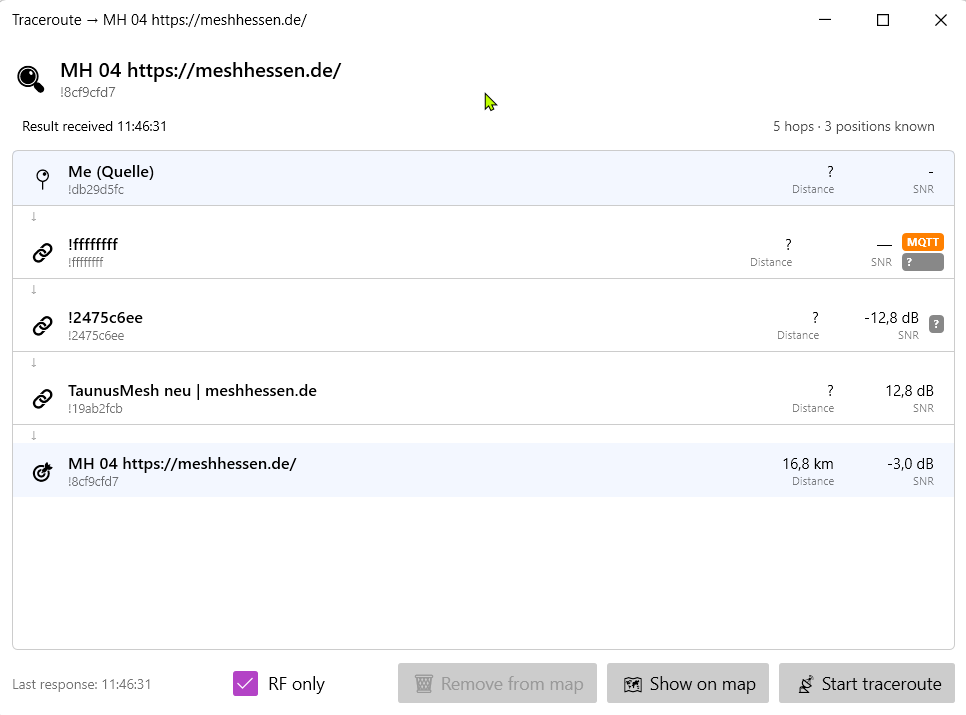
- „Nur HF"-Modus – sendet die Anfrage mit gelöschtem OK-to-MQTT-Bit (vorverschlüsseltes Paket): MQTT-Gateways leiten sie nicht weiter, die Route läuft ausschließlich über Funk. Hinweis: Die Antwort kann trotzdem über MQTT zurückkommen — das bestimmt der Ziel-Node.
- Ehrliche MQTT-Badges: Hops bekommen das MQTT-Badge nur, wenn für die Teilstrecke keine Funk-Messung vorliegt; das Kopf-Badge „via MQTT" bedeutet nur „die Antwort kam über MQTT an"
- Eigenes Fenster pro Ziel-Node mit:
- Hop-Tabelle: Node-Name, Entfernung, SNR (in dB), MQTT-Indikator
- Live-Status (Warten / Empfangen)
- ⛰ Höhenprofil pro Hop – Rechtsklick auf eine Hop-Zeile zeigt das Geländeprofil der Teilstrecke (SRTM, Sichtlinie, Fresnel-Zone)
- Karte: Route mit Linien plotten
- Durchgezogene Linie wo Positionen bekannt, gestrichelte wo Positionen fehlen
- Richtungspfeile auf Segmenten; MQTT-Brücken als Blitz-Zickzack
- Klick auf Segment → SNR-Popup für diesen Hop
- Fallback auf eingestellte Kartenposition wenn eigene GPS fehlt
- Mehrere Traceroutes gleichzeitig auf der Karte – jede bekommt eine eindeutige Farbe
- Speichern & Laden – Traceroutes werden automatisch in
traceroutes/gespeichert (JSON) - Pfade unterschiedlicher Zeitpunkte vergleichen, mehrere Dateien gleichzeitig laden
- Historische Traceroutes direkt aus der Datenbank laden
- Zeitreihenfilter – Traceroutes nach Zeitraum filtern (3d / 7d / 14d / 30d / 90d / Alle)
- Deduplizierung – nur neueste Traceroute pro Node-Paar anzeigen (optional)
- Karten-Legende – zeigt alle aktiven Traces mit Farbe und ✕-Button zum Entfernen
Screenshots
Traceroute-Fenster mit Hop-Tabelle, „Nur HF"-Haken und ehrlichen MQTT-Badges (nur die gebrückte Teilstrecke trägt das Badge):
Traceroute-Pfad auf der Karte: