🔧 T-Deck Karten-Assistent
← Handbuch-Übersicht · 🇬🇧 English version
- SD-Karte vorbereiten – geführter 6-Schritt-Assistent (Tools-Tab) zum Bespielen einer SD-Karte mit Offline-Karten für das Meshtastic T-Deck
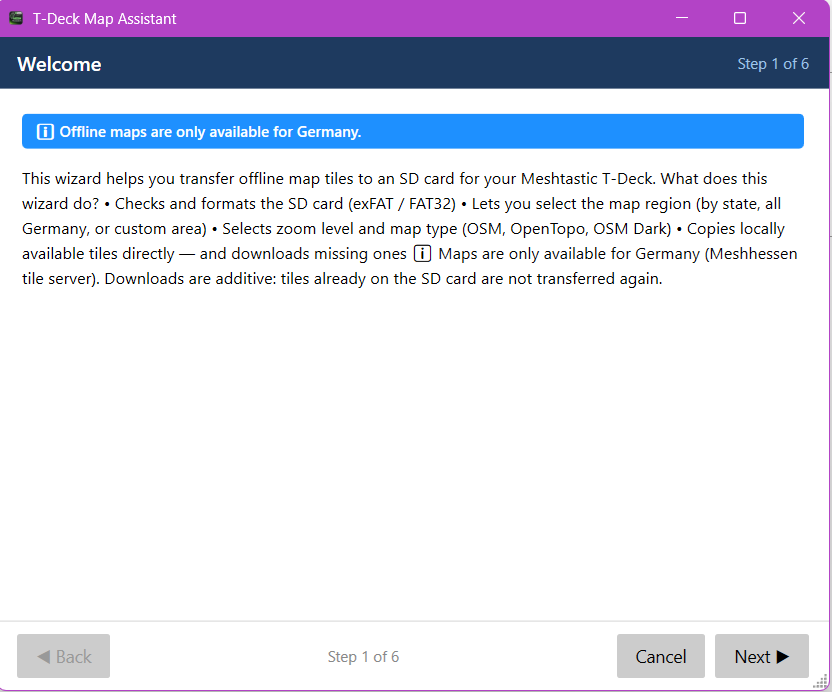
- Schritt 1 – Willkommen: Erklärt den Workflow; Abdeckung = Meshhessen-Tile-Server (DACH-Region; die Schnellauswahl listet deutsche Bundesländer, per Freestyle-Rechteck geht auch Österreich/Schweiz)
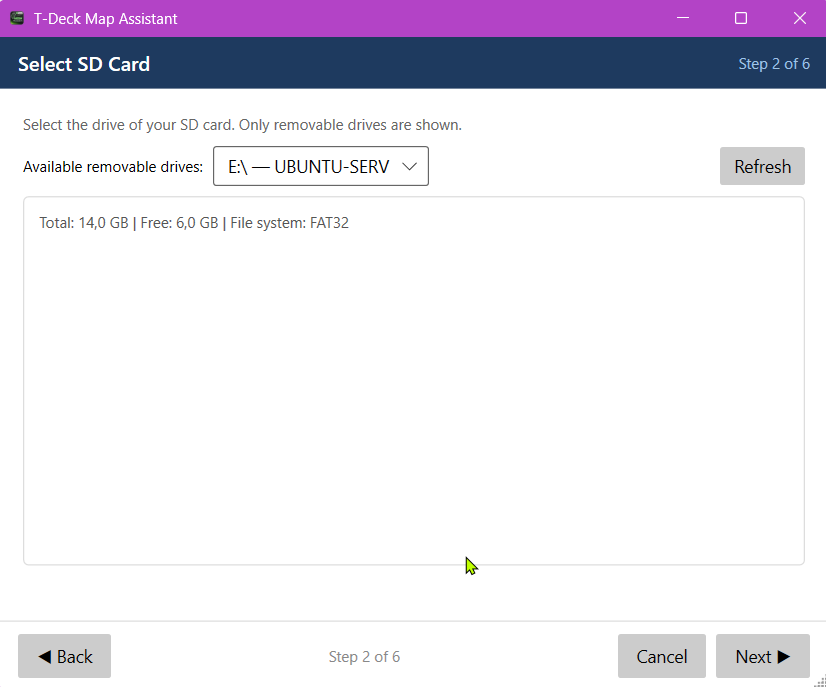
- Schritt 2 – Laufwerk: Zeigt alle Wechseldatenträger mit Größe, freiem Speicher und Dateisystem
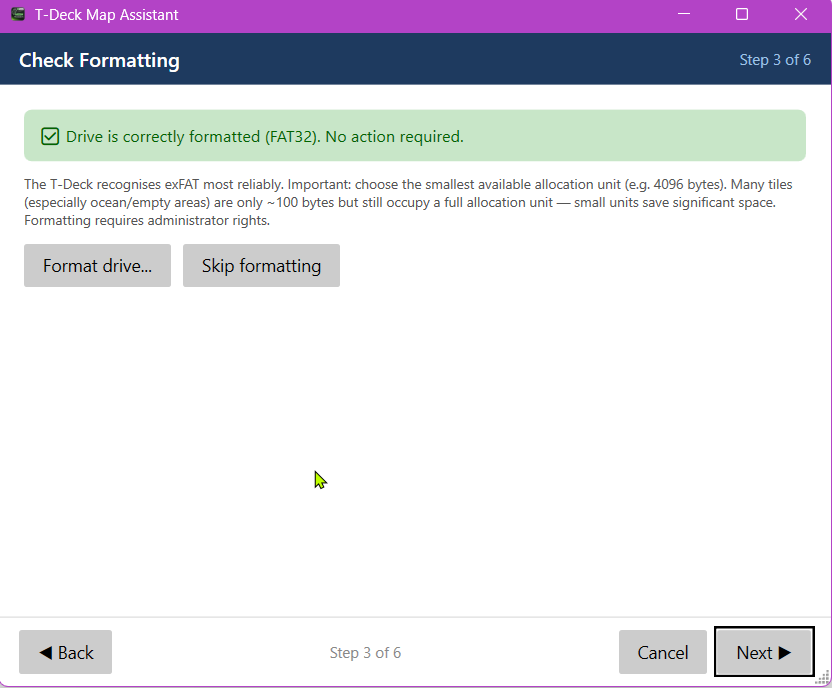
- Schritt 3 – Formatierung:
- Empfiehlt exFAT mit 4096-Byte-Zuordnungseinheiten (T-Deck-optimal; kleine Tiles ≈ 100 Bytes → kleine AU spart erheblich Speicher — Details zur Speicherplanung in „Karte & Offline-Nutzung“)
- Formatierung per UAC-elevated PowerShell direkt aus dem Client; zwei Bestätigungsdialoge
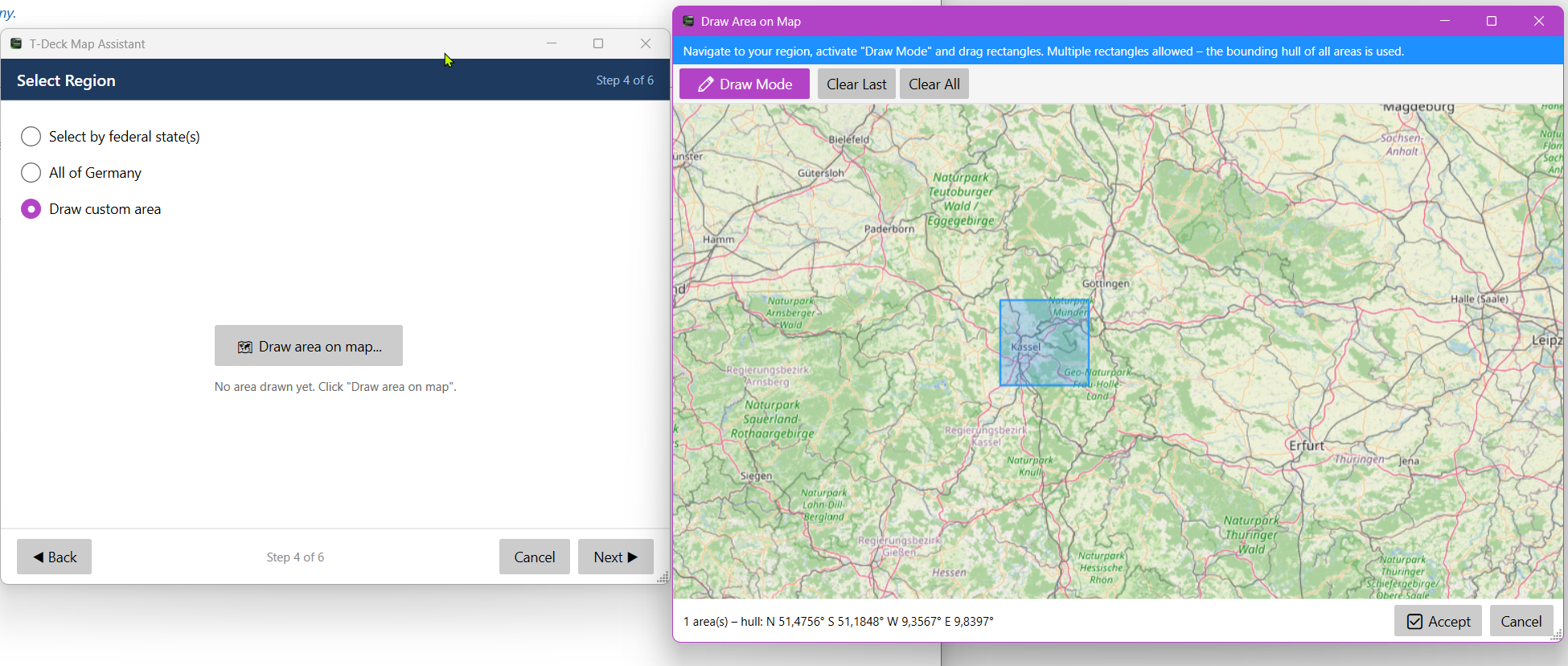
- Schritt 4 – Bereich: Nach Bundesland (Checkboxen), ganz Deutschland, oder Freestyle (ein oder mehrere Rechtecke auf der interaktiven Karte — verwendet wird die umschließende Hülle)
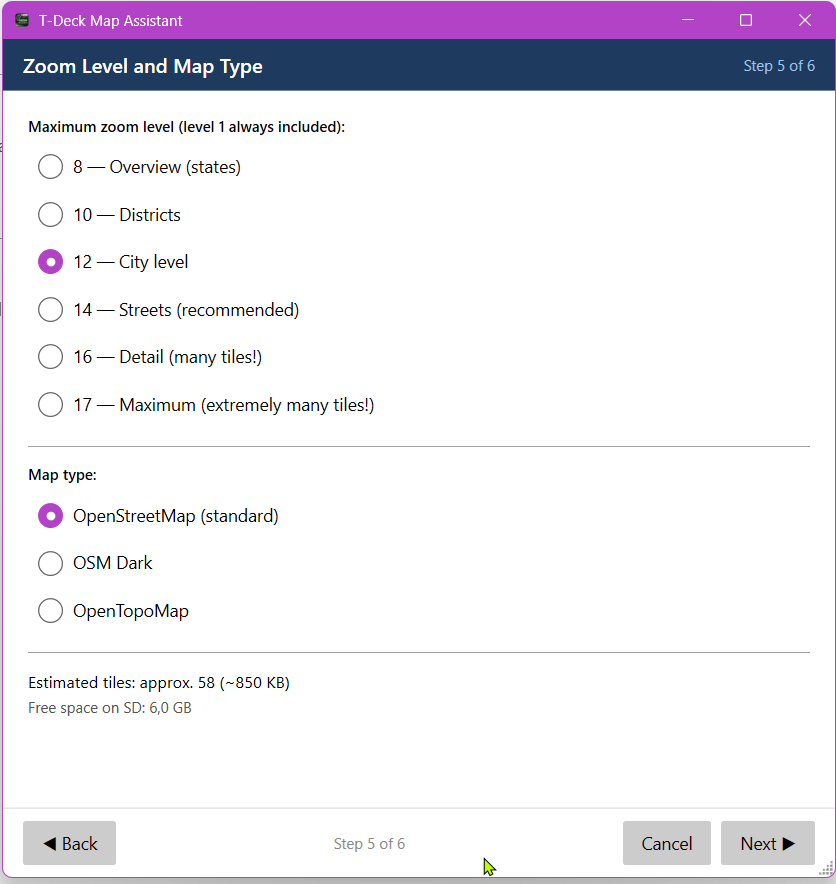
- Schritt 5 – Zoom & Kartentyp: Max-Zoom in festen Stufen 8/10/12/14/16/17 (übertragen wird immer ab Zoom 1), Warnhinweise ab Stufe 14 bzw. 16; OSM / OSM Dark / OpenTopoMap. Der Assistent schätzt Kachelzahl und Datenmenge (~15 KB/Kachel) und warnt, wenn der freie SD-Platz nicht reicht
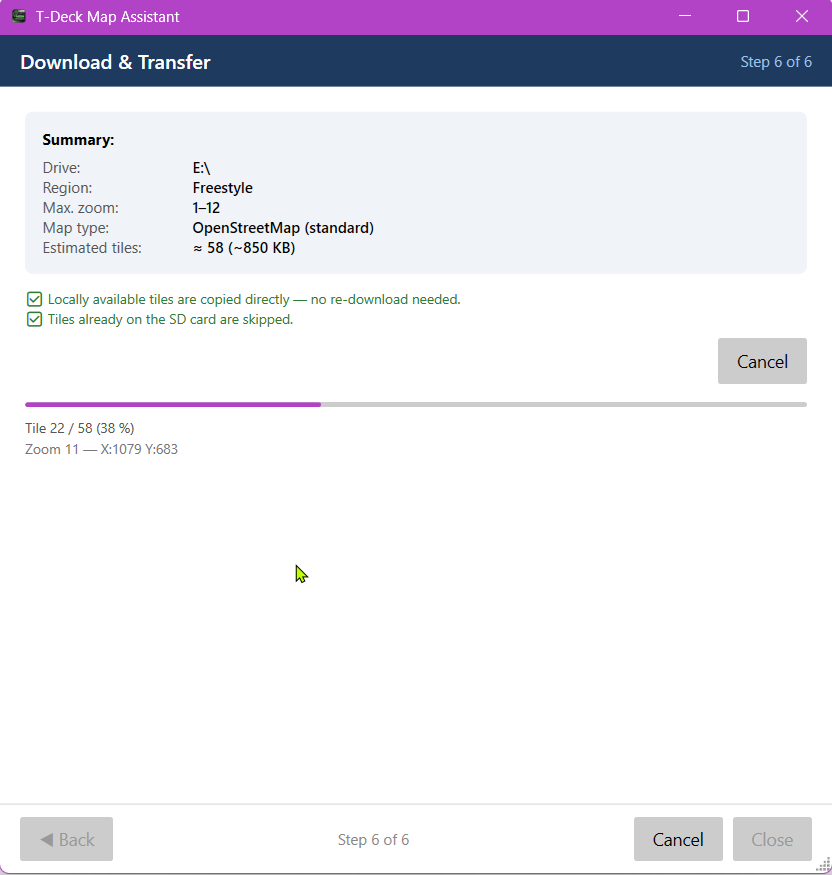
- Schritt 6 – Transfer: Additiv – SD-Tile vorhanden → skip; lokal vorhanden → kopieren; sonst → vom Tile-Server laden + lokal cachen
- SD-Verzeichnisstruktur:
{Laufwerk}:\maps\OSM\{z}\{x}\{y}.png(T-Deck-kompatibel, Langklick auf Faltkartenicon schaltet zwischen Kartendiensten um) - ZIP-Export – lokale Tiles als ZIP exportieren (nach Kartentyp filterbar)
- Vollständig mehrsprachig (Deutsch/Englisch)
Der Assistent in Bildern
Schritt 1–3: Willkommen, Laufwerkswahl und Formatierungsempfehlung (exFAT, 4096 Bytes):
Schritt 4: Kartenbereich wählen — Bundesland, ganz Deutschland oder Freestyle-Rechteck auf der Karte:
Schritt 5 + 6: Zoom/Kartentyp und der laufende Transfer auf die SD-Karte: