📊 Telemetrie & Funkanalyse
← Handbuch-Übersicht · 🇬🇧 English version
Telemetrie-Datenbank & Dashboard
- Persistente Telemetrie-Datenbank – empfangene Paket- und Gerätedaten werden lokal in einer SQLite-Datenbank gespeichert
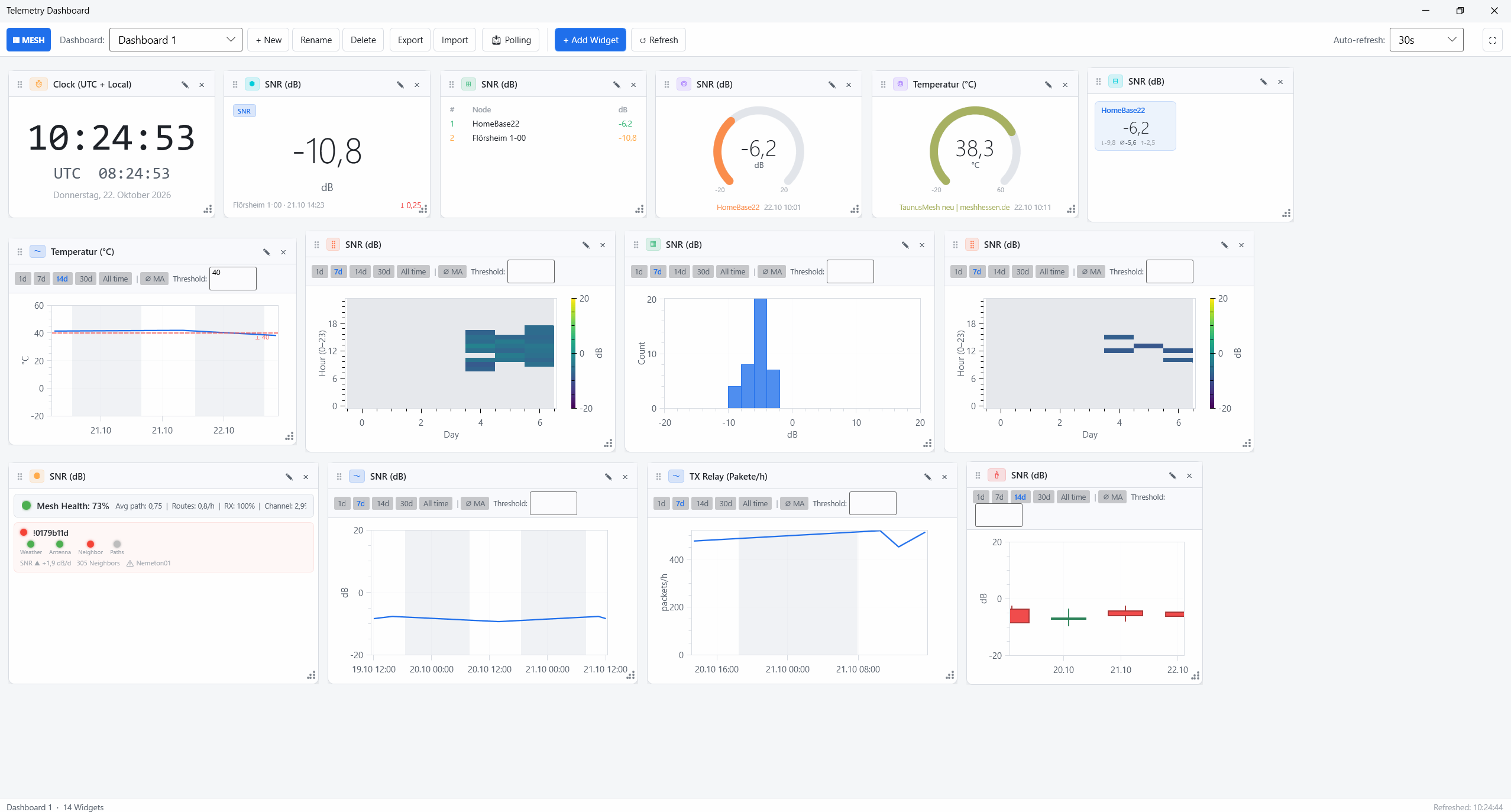
- Telemetrie-Dashboard – frei konfigurierbares Widget-Dashboard mit benannten Dashboards (📊-Button in der Toolbar):
- 14 Widget-Typen: Linie, Fläche, Balken, Scatter, Gauge, Stat-Wert, Heatmap, Histogramm, Candlestick, State-Timeline, Ranking, Multi-Stat, Mesh-Health, Uhrzeit
- Multi-Node-Support, alle Metriken: SNR, RSSI, Batterie, Spannung, Kanal-/TX-Auslastung, Temperatur, Luftfeuchtigkeit, Luftdruck, Pakete/h, Noise Floor, RX/TX-Statistiken
- Widgets per Drag-and-Drop anordnen, frei skalierbar (Resize-Griff), editierbar, duplizierbar, Auto-Refresh
- Zoom/Pan in Charts (bleibt über den Auto-Refresh erhalten), Tag/Nacht-Schattierung, Schwellwert-Linien mit Windows-Toast-Alarm bei Über-/Unterschreitung
- Export: CSV (wahlweise für deutsches Excel), Widget als PNG, Bild in Zwischenablage, ganze Dashboards als JSON teilen (Export/Import)
- Vollbild-Modus (F11) für Wandmonitore; Fensterposition und zuletzt aktives Dashboard werden gemerkt
- Automatische Telemetrie-Abfragen (📥): bis zu 4 Nodes werden aktiv nach LocalStats/Umwelt-/Gerätedaten gefragt (mesh-schonend: LocalStats max. 1×/h, anderes max. alle 30 min); aus den Zähler-Deltas entstehen Raten in Pakete/h
- Dark & Light Mode, Theme-adaptiv, folgt Windows-Theme-Wechseln live; Persistenz in
dashboards.json - Unabhängiges Fenster – kann auf einem zweiten Monitor platziert werden
📊 Telemetrie-Dashboard – frei konfigurierbare Widgets mit Schwellwert-Alarmen, Auto-Refresh und Vollbild:
How-to: Dashboard anlegen, Alarm einrichten, Werte deuten
Ziel: Ein Dashboard, das die Batterie deines Solar-Routers überwacht und dich warnt, bevor er nachts leerläuft.
- Öffnen: 📊-Button in der Toolbar des Hauptfensters → beim ersten Öffnen ist das Fenster leer; mit „+ Neu“ legst du dein erstes Dashboard an (Namensvorschlag „Dashboard 1“ — nenn es z. B. „Solar-Monitoring“)
- Widget hinzufügen: „+ Widget hinzufügen“ → Typ wählen (für Batterie: Zeitverlauf/Linie), Node(s) anhaken, Metrik Batterie (%), Zeitraum 7 Tage (voreingestellt) → Speichern. Auf der fertigen Karte schaltest du per 1d/7d/14d/30d-Buttons um, sortierst per ⠿-Griff um und skalierst am Griff unten rechts
- Alarm einrichten: Im Widget den gewünschten Grenzwert ins Schwellwert-Feld eintragen (z. B.
30). Die Schwellwert-Linie erscheint im Chart; kreuzt der Wert die Schwelle bei einer Aktualisierung, kommt ein Windows-Toast (nur beim Übergang — kein Dauer-Gepiepe) - Aktuell halten: Auto-Refresh oben rechts (z. B. 30 s); sendet der Node selbst zu selten, nimm ihn über den 📥 Abfragen-Button in den Abfrageplan (max. 4 Nodes, mesh-schonend)
- Erfolgskontrolle & Alarm-Test: Das Widget zeigt eine Kurve mit Tag/Nacht-Schattierung; unten steht die letzte Aktualisierungszeit. Den Alarm testest du in zwei Schritten: Schwellwert erst auf dieselbe Seite wie der aktuelle Wert legen (z. B. deutlich unter den Batteriestand) und eine Aktualisierung abwarten — dieser erste Check merkt sich still die Ausgangslage. Dann die Schwelle über den aktuellen Wert schieben und „↺ Aktualisieren“ drücken (oder den Auto-Refresh abwarten): jetzt kommt der Toast
- Werte deuten: Fällt die Batterie nachts um mehr als ~15–20 %, lohnt der Blick ins Kapitel Messwerte verstehen (Nachtabfall, Spannung); die SNR/RSSI-Interpretation steht dort und im Glossar
Typische Fehler:
- Widget bleibt leer → für diesen Node/diese Metrik liegen noch keine Daten in der Telemetrie-Datenbank (der Node sendet die Metrik nicht → Polling aktivieren oder per Rechtsklick „Informationen anfordern“)
- Kein Toast trotz Schwellwert → geprüft wird nur bei einer Aktualisierung (Auto-Refresh, „↺“ oder Editor-Speichern), nicht schon beim Eintippen — und der allererste Check nach dem Öffnen setzt stumm die Ausgangslage, gemeldet wird erst der nächste Übergang. Außerdem prüfen: Sind Windows-Benachrichtigungen für Apps erlaubt?
- Zoom springt zurück → Zoom/Pan bleibt beim Auto-Refresh erhalten; der manuelle „Aktualisieren“-Knopf setzt die Ansicht bewusst zurück
Node-Statistik & echte HF-Nachbarn
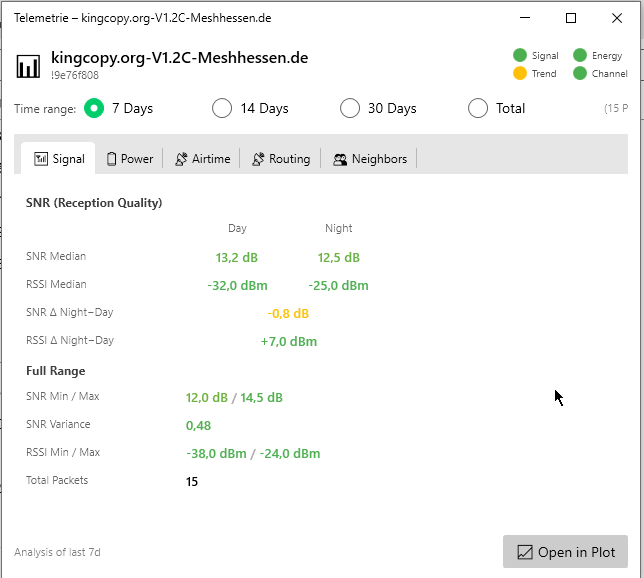
- Node-Statistik-Fenster – detaillierte Auswertung pro Node:
- Tag/Nacht-Auswertung der Empfangsqualität
- Zeitreihen-Graphen für SNR, RSSI, Paketrate und Gerätedaten (Batterie, Spannung)
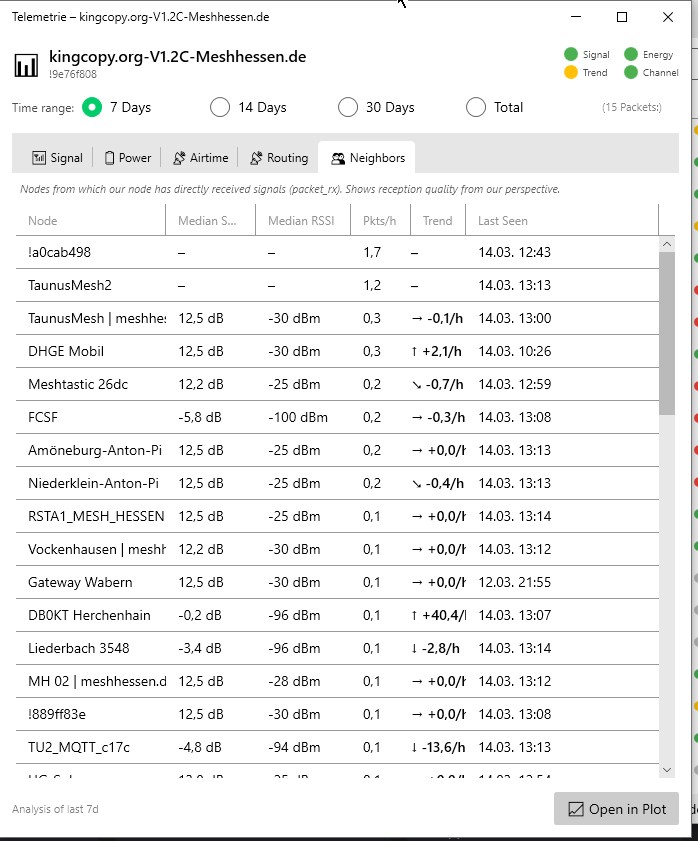
- Echte HF-Nachbarn – belegt durch Direktempfang, Traceroute-Teilstrecken und NeighborInfo-Pakete, mit SNR in beide Richtungen (füllt sich mit der Zeit; bis dahin automatisch die klassische „gehört"-Liste)
- LocalStats (neuere Firmware): Noise Floor, RX fehlerhaft/Duplikate, TX Relay u. v. m. (Routing-Tab)
- LED-Ampel „Netz:“ im Hauptfenster — der Zustand des gesamten sichtbaren Meshes auf einen Blick:
- Wetter/KT – „Signal-Wetter“: Kurzzeit-SNR/RSSI-Trend aller Nodes (letzte 6 h)
- LZ-SNR – Antennen-Gesundheit: Langzeit-SNR-Trend aller Nodes (letzte 7 Tage)
- NB – Nachbar-Qualität: durchschnittliche Verbindungsqualität zu den Nachbar-Nodes
- PS – Routen-Stabilität: Häufigkeit von Routenänderungen im Mesh
- Mesh Health – Gesamt-Score 0–100 % aus Pfadkosten, Routenwechseln, Empfangsrate und Kanalauslastung
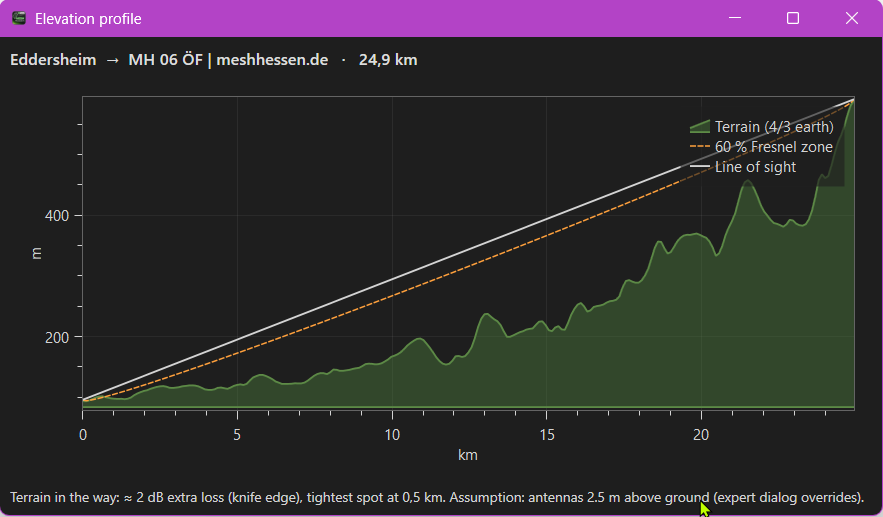
⛰ Höhenprofil pro Funkstrecke
Echte HF-Nachbarn mit SNR in beide Richtungen — der Rechtsklick auf einen Nachbarn (oder einen Traceroute-Hop) öffnet das Höhenprofil des Links:
Das Höhenprofil zeigt dann das SRTM-Geländeprofil der Funkstrecke mit Sichtlinie und 60-%-Fresnel-Zone (4/3-Erdkrümmung, 868 MHz) samt Einschätzung, ob die Strecke frei ist oder Gelände im Weg steht:
Weitere Screenshots
Telemetrie-LED-Ampel im Hauptfenster:
Telemetrie-Zeitreihen-Graph (SNR, RSSI, Batterie):
Node-Telemetrie-Statistik-Fenster:
Node-Telemetrie-Übersicht (Signal):
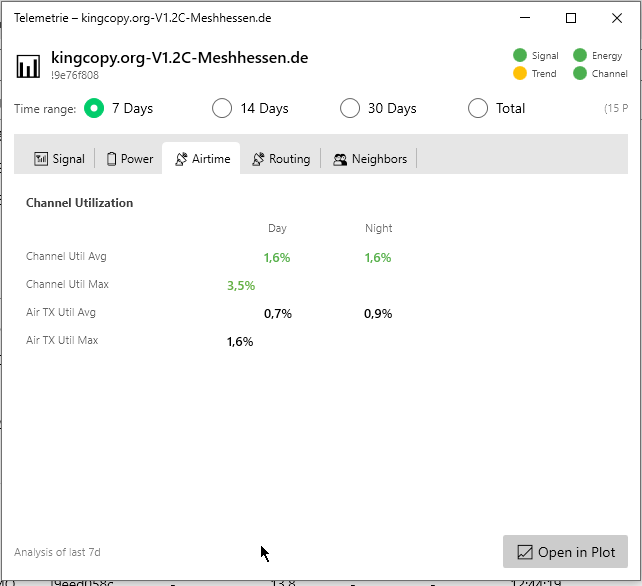
Airtime-Auswertung pro Node (TX/RX-Sendezeit, Kanalauslastung):
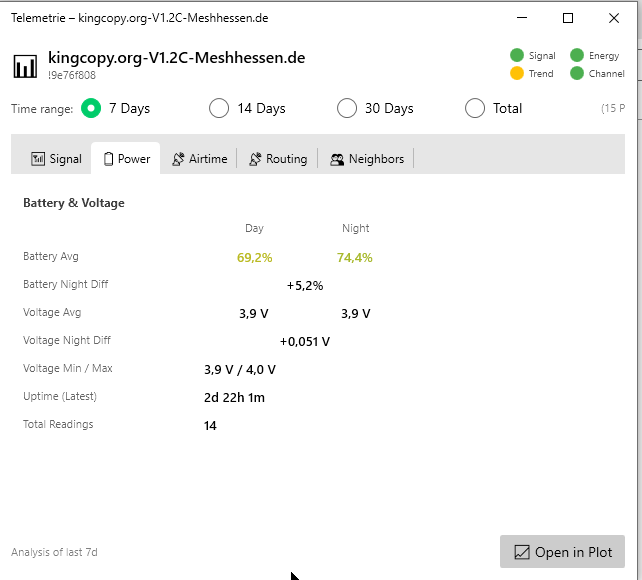
Batterie & Spannungs-Analyse (Tag/Nacht-Profil, Nachtabfall):
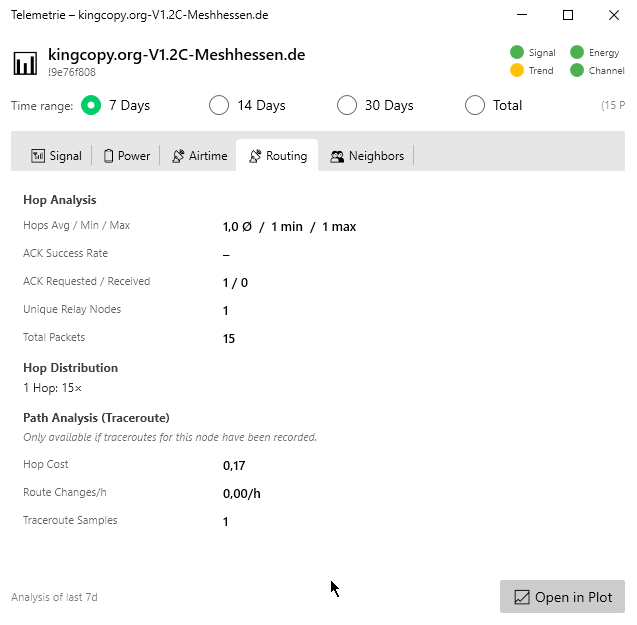
Routing-Statistik (Hop-Anzahl, Pfad-Stabilität, Pfadwechsel-Rate):
📖 Was die einzelnen Messwerte bedeuten (SNR, RSSI, Kanalauslastung, Hop-Kosten …) erklärt ausführlich das Kapitel Messwerte verstehen.