🗺️ Karte & Offline-Nutzung
← Handbuch-Übersicht · 🇬🇧 English version
Kartentypen & Vektorkarte
Welcher Kartenstil zeigt was?
| Stil | Was er zeigt | Wofür geeignet |
|---|---|---|
| OSM Standard | Klassische Straßenkarte: Orte, Straßen, Gebäude, POIs | Alltag & Navigation — der Allrounder |
| OSM Dark Mode | Dieselbe Karte in dunkler Darstellung | Nachtbetrieb, Funkraum/Wandmonitor, passend zum Dark Mode des Clients |
| OpenTopoMap | Topografische Karte mit Höhenlinien und Geländeschattierung | Standort- und Reichweitenplanung: Gelände zwischen den Nodes auf einen Blick |
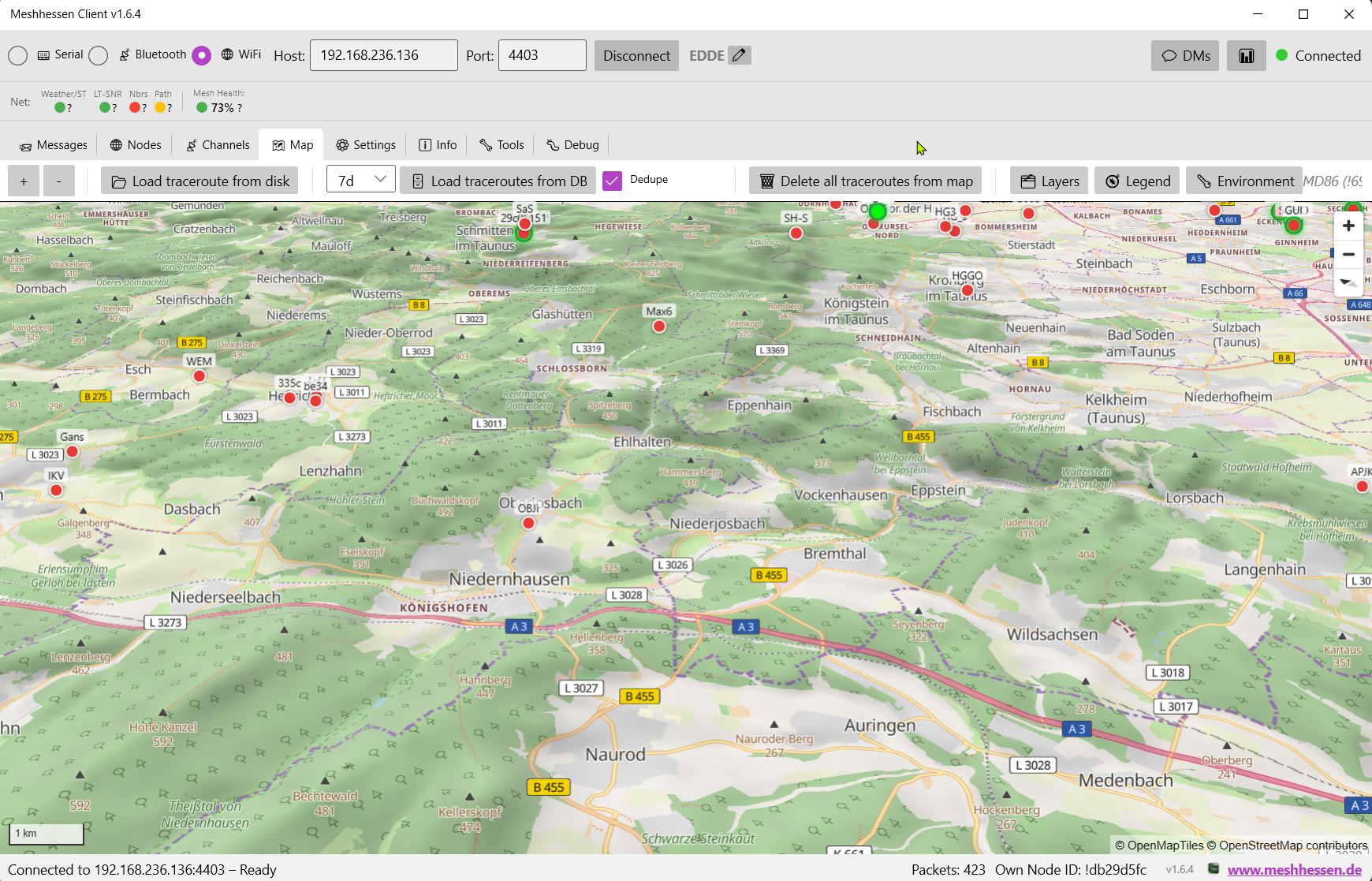
Alle drei Stile gibt es auf der Raster- wie auf der Vektorkarte. Die Vektorkarte (MapLibre GL) rendert sie gestochen scharf und bringt zusätzlich die zuschaltbaren Fach-Layer und das 3D-Gelände mit: * Vektorkarten (umschaltbar in den Einstellungen, Raster bleibt Standard): * Gestochen scharf in jeder Zoomstufe (MapLibre GL), deutlich kleinere Offline-Daten, Kartenstil-Updates ohne Client-Update * 🚒 Feuerwehr-/Rettungs-Layer zuschaltbar (siehe unten) * Layer-Auswahl in den Einstellungen und über den 🗂️-Button direkt auf der Karte; solange ein Layer aus ist, wird kein Byte dafür geladen * Automatischer Offline-Cache: online betrachtete Gebiete sind ohne Internet weiter nutzbar; zusätzlich Vektor-Offlinepaket-Downloader (Bundesland/eigene Bounding-Box, Topo-Extras und Zusatz-Layer als Opt-in) * Voller Funktionsumfang: Node-Pins, Traceroutes, Nachbar-Linien, Positionsverläufe und Rechtsklick-Menü auch auf der Vektorkarte * ⛰ 3D-Gelände – echtes Höhenmodell (SRTM; DEM-Abdeckung bis ca. 52° N) mit Schummerung, zuschaltbar über das 🗂️-Layer-Popup; Strg+Ziehen neigt die Karte, bei gedrehter/geneigter Ansicht erscheint ein Nordpfeil (Klick = einnorden); einmal betrachtete Gebiete funktionieren auch offline * Benötigt die Microsoft-WebView2-Runtime (auf Windows 11 vorinstalliert); ohne sie fällt der Client automatisch auf Raster zurück
Die Vektorkarte (MapLibre GL) – gestochen scharf in jeder Zoomstufe, mit Node-Pins:

⛰ 3D-Gelände – echtes Höhenmodell (SRTM) mit Schummerung auf der Vektorkarte, per Strg+Ziehen geneigt:
Karten-Modi
| Modus | Beschreibung | Abdeckung |
|---|---|---|
| Offline (Standard) | Vorher heruntergeladene Tiles vom Meshhessen-Server. Kein Internet erforderlich. | Deutschland, Österreich & Schweiz (DACH) |
| Online – Meshhessen-Server (DACH) | Tiles werden bei Bedarf von tile.meshhessenclient.de geladen und dauerhaft lokal gespeichert. Alle drei Stile. |
Deutschland, Österreich & Schweiz (DACH) |
| Online – eigener Tile-Server | Wie oben, aber mit selbst konfigurierten Tile-URLs; öffentliche OSM-/OpenTopoMap-Server sind hier nicht zulässig (Tile-Usage-Policy). | je nach Server |
| Online – OpenStreetMap (weltweit) | Weltweite Abdeckung über tile.openstreetmap.org; nur Standardkarte; OSM-Policy-konform (kein Bulk-Download, Tiles lokal gecacht). |
Weltweit |
Der OSM-Online-Modus ist für Gebiete außerhalb Deutschlands gedacht. Der OSM-Tile-Server ist spendenfinanziert – bitte sparsam nutzen.
Tiles herunterladen (Offline-Nutzung)
✅ Vom Meshhessen-Server ist der Download ausdrücklich erwünscht —
tile.meshhessenclient.desteht genau dafür bereit; lade dir deine Region ruhig komplett herunter (mit Augenmaß bei Zoomstufe und Fläche). Gesperrt ist der Massen-Download nur von öffentlichen Servern wie OSM/OpenTopoMap — deren Tile-Policy verbietet Bulk-Downloads.
- Einstellungen → Karte / Tiles: Karten-Modus Offline und Kartendarstellung Raster wählen — nur in dieser Kombination ist der Download-Button sichtbar (für die Vektorkarte gibt es den eigenen Vektor-Paket-Downloader, siehe oben)
- „Tiles herunterladen…" klicken — der Download-Dialog öffnet sich; den Kartenstil wählst du direkt im Dialog:
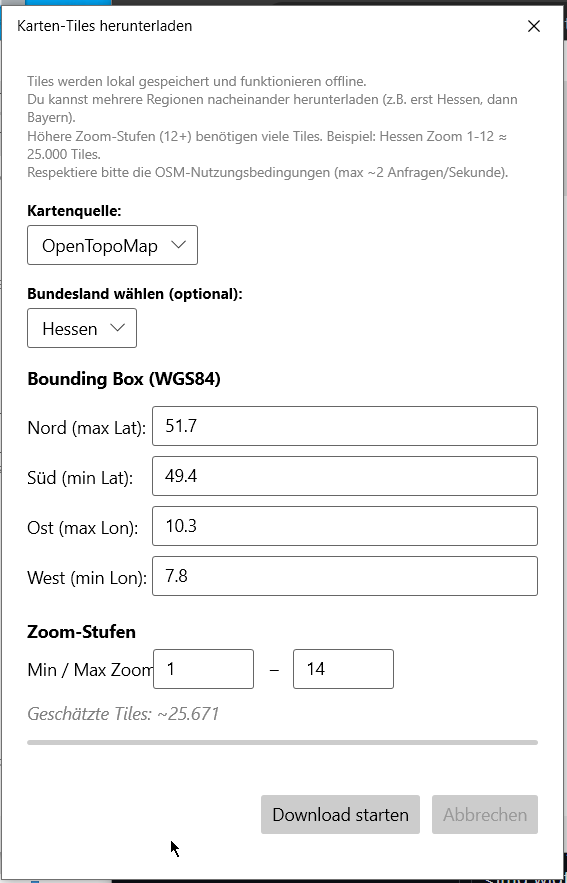
- Gebiet festlegen: Bundesland aus der Liste wählen oder die Bounding Box manuell in die vier Felder Nord / Süd / Ost / West eintragen — Hessen ist vorausgefüllt (N 51,7 · S 49,4 · O 10,3 · W 7,8)
- Zoomstufen wählen (Min/Max-Felder): bis
12reicht für die Übersicht, bis14(Voreinstellung) für Ortslagen, ab15nur für kleine Gebiete — jede weitere Stufe vervierfacht die Kachelzahl - Download starten und den Fortschritt beobachten — bereits vorhandene Kacheln werden übersprungen, ein Abbruch + Neustart ist also völlig harmlos
- Tiles landen unter
maptiles/, sind dauerhaft offline verfügbar und portabel (per USB übertragbar) - Offline-Test nicht vergessen (siehe unten)
Typische Stolpersteine:
- Download startet nicht / wird abgelehnt → öffentliche OSM-/OpenTopoMap-Server sind für Bulk-Downloads gesperrt (Tile-Policy) — den Meshhessen-Server oder einen eigenen Tile-Server verwenden
- Leere Flächen außerhalb der DACH-Region → der Meshhessen-Server liefert Deutschland, Österreich und die Schweiz; für andere Gebiete den OSM-Online-Modus (nur Betrachten, kein Bulk-Download) nutzen
- Download wird riesig → Zoom-Obergrenze senken oder die Bounding Box verkleinern — Zoom 14 → 15 allein vervierfacht die Datenmenge
Wieviel Speicher brauche ich? Grobe Richtwerte für die Rasterkarte: Hessen bis Zoom 14 ≈ 2–4 GB je Kartenstil; ganz Deutschland bis Zoom 14 ≈ 20–30 GB. Die Vektorkarte ist deutlich kompakter — das Vektor-Offlinepaket für ein Bundesland liegt meist unter 1 GB.
⚠️ Auf SD-Karten die Zuordnungseinheit mitdenken (z. B. fürs T-Deck): Viele Tiles sind nur wenige hundert Bytes groß, belegen aber je einen vollen Cluster. Mit Standard-Formatierung großer Karten (oft 128-KB-Cluster) vervielfacht sich der tatsächliche Platzbedarf gegenüber den Richtwerten oben. Deshalb exFAT mit 4096-Byte-Zuordnungseinheiten formatieren — der T-Deck-Assistent empfiehlt und erledigt genau das.
Offline-Test: Karten-Modus auf Offline stellen (oder kurz WLAN/LAN trennen) und die Zielregion durchzoomen — was jetzt sichtbar ist, ist wirklich lokal gespeichert. Fehlende Kacheln erscheinen als leere Flächen; dann den Download-Bereich/Zoom erweitern.
Auf der Karte
- Node-Positionen als farbige Pins; Rechtsklick auf Node → Node-Info, DM senden, Farbe setzen, Notiz bearbeiten, anpinnen, Traceroute starten, Telemetrie/Positionsverlauf öffnen, Informationen anfordern
- Node-Pfade – GPS-Positionsverläufe aufzeichnen und anzeigen
- Direkte Nachbar-Linien – aktivierbar im Legenden-Feld: Linien zu allen Nodes, die wir direkt über HF (0 Hops, kein MQTT) empfangen haben
- Farbverlauf wählbar nach SNR (rot → gelb → grün) oder Alter der letzten direkten Verbindung (cyan → violett)
- Option „Dauerhaft" zeigt alle je direkt gehörten Nachbarn (statt nur der letzten 24 h)
- Wegpunkte (Waypoints) – empfangene Wegpunkte anzeigen; per Karte-Rechtsklick erstellen und senden
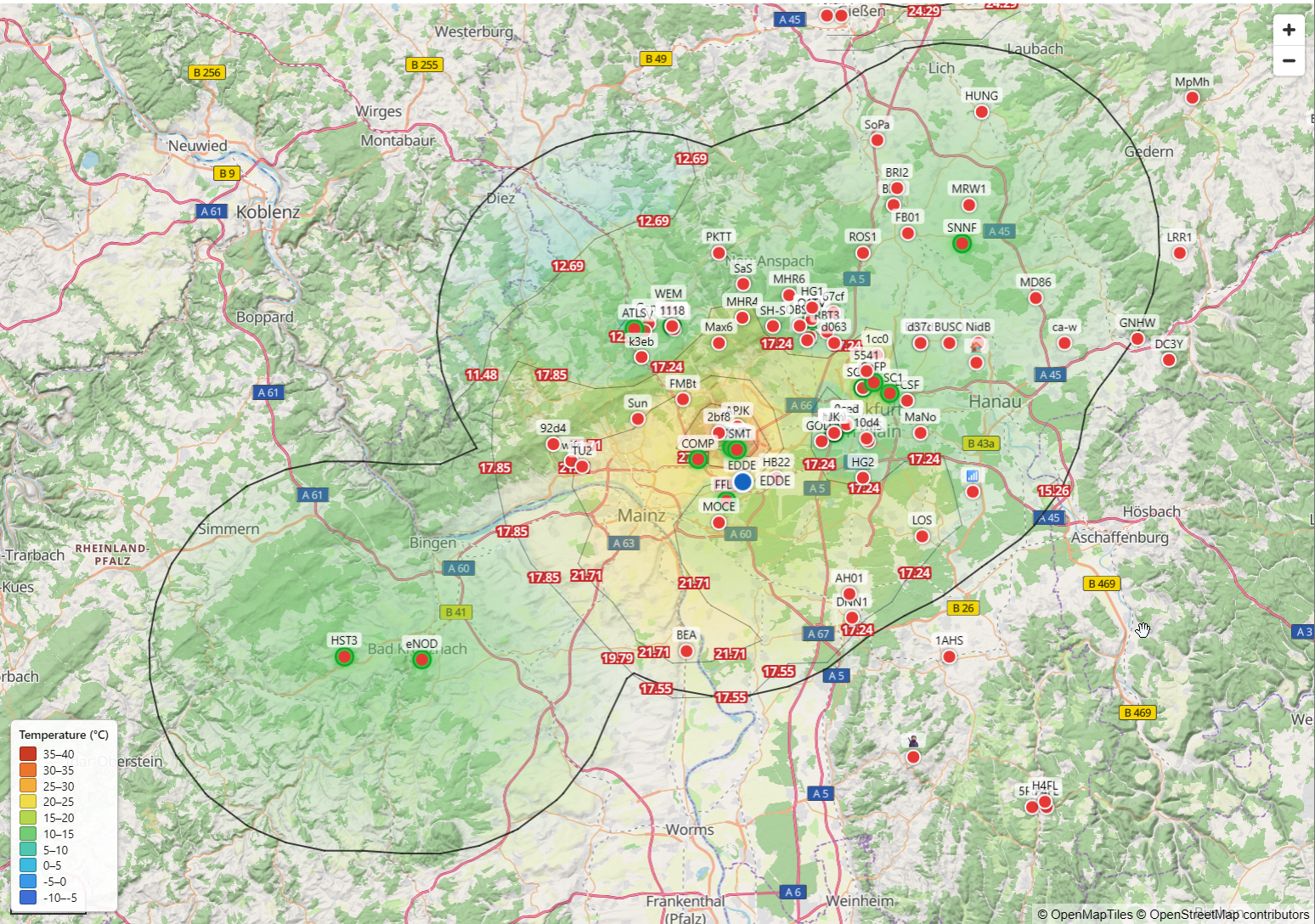
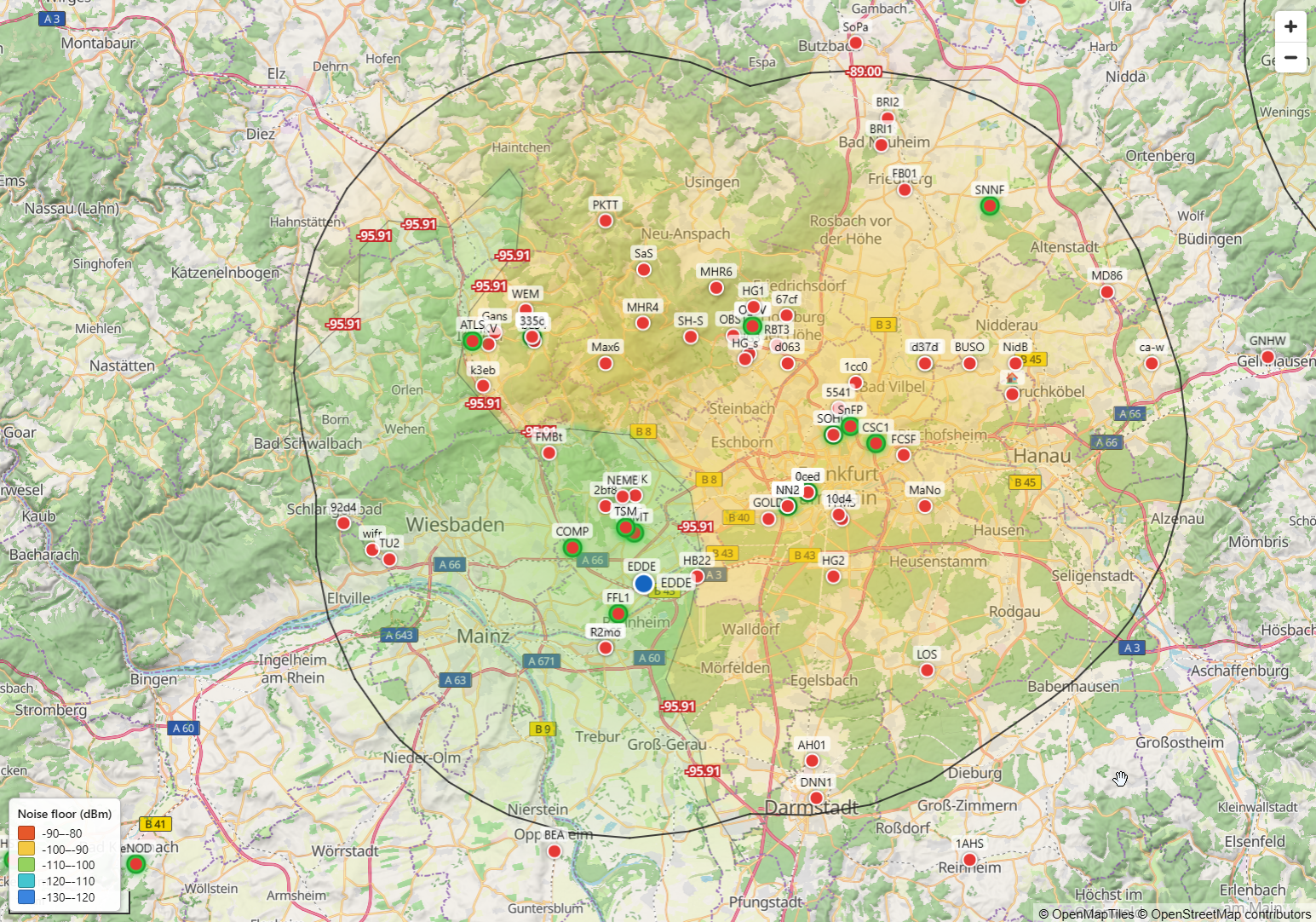
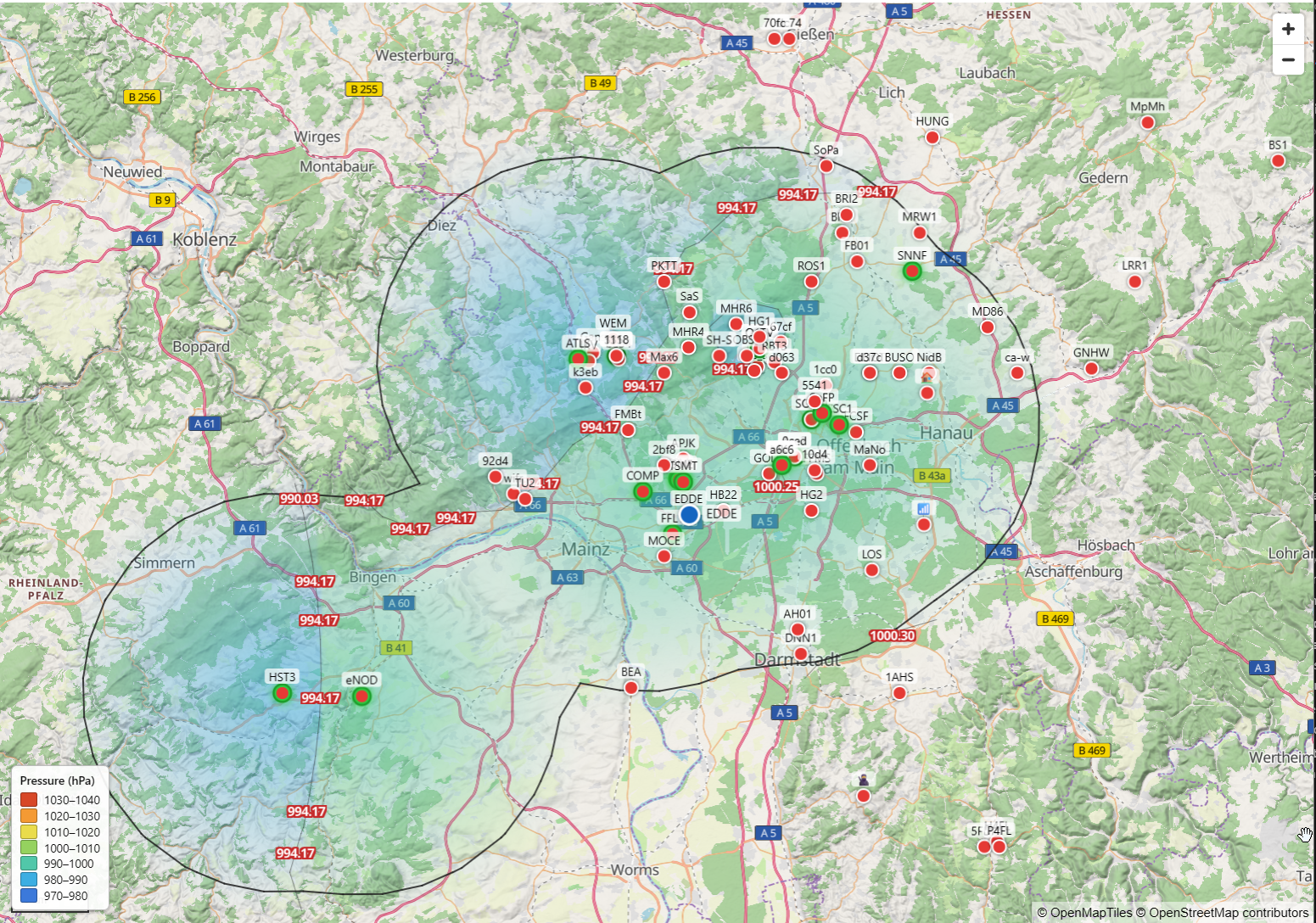
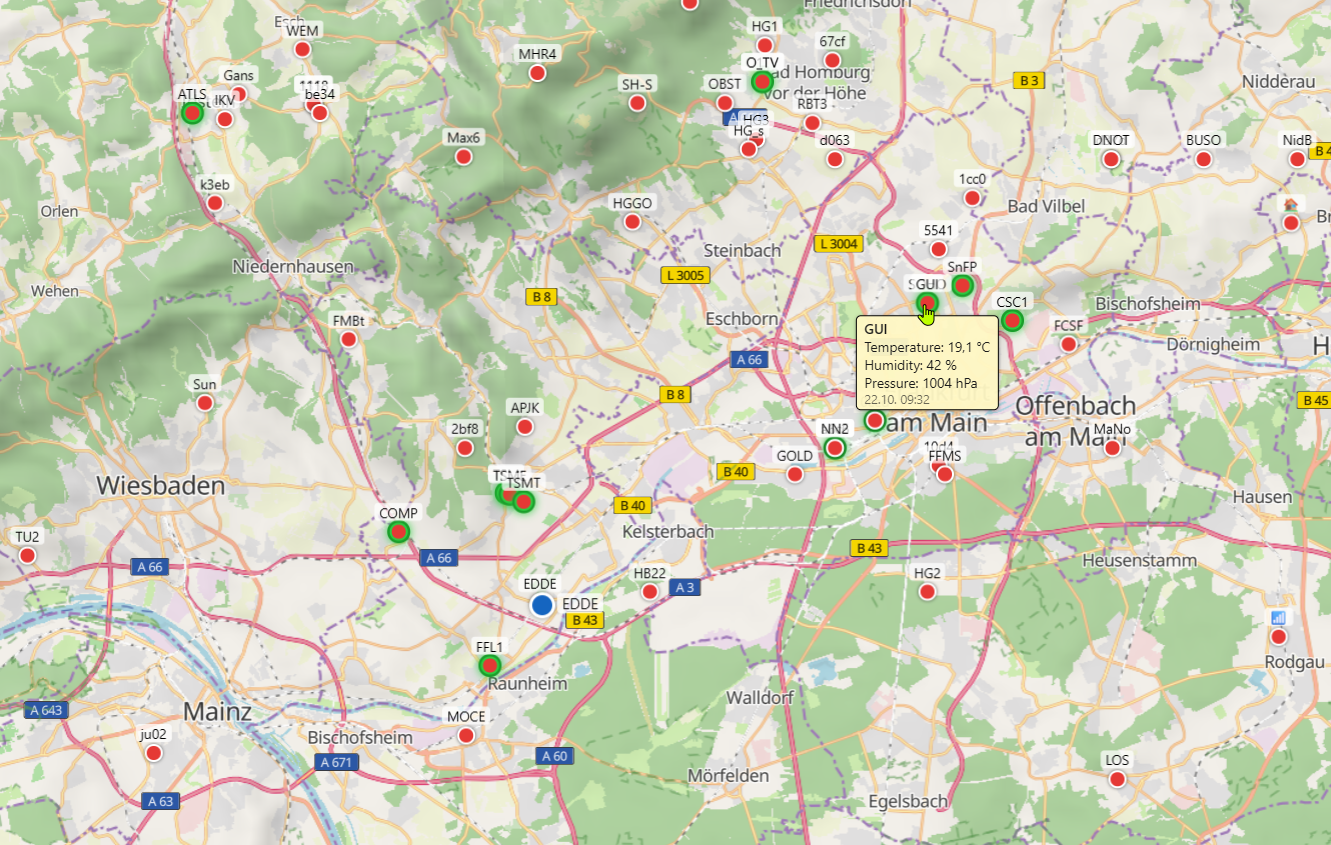
- Umwelt- & Funk-Overlay (🌡️-Button) – Messwert-Boxen an den Nodes und interpolierte Heatmap im Wetterdienst-Stil; neben allen Umweltmetriken (Temperatur, Feuchte, IAQ, Wind, Regen …) auch SNR, RSSI und Noise Floor als Flächen-Overlay
Umwelt- & Funk-Overlay in Bildern
Temperatur – Isothermen, Zonen-Beschriftung und Legende:
Noise Floor – Funkqualität als Flächen-Overlay:
Luftdruck:
Mouse-Over-Messwert-Boxen direkt an den Nodes:
🚒 Feuerwehr-/Rettungs-Layer (Vektorkarte)
Zuschaltbarer Fach-Layer für Feuerwehr, Rettungsdienst und Katastrophenschutz – gedacht als Unterstützung im Einsatz- und Übungsfall (z. B. „Wo ist der nächste Hydrant / Rettungspunkt?"). Die Daten kommen live aus OpenStreetMap (tägliche Updates auf dem Meshhessen-Server) – die Abdeckung hängt also vom lokalen Mapping-Stand ab. Farbkonvention wie im Feuerwehrplan: rot = Löschmittel/Meldung, blau = Löschwasser-Vorrat, grün = Rettung, orange = Katastrophenschutz.
| Symbol | Objekttyp | sichtbar ab Zoom |
|---|---|---|
| 🔴 H (gefüllt = Überflur, Ring = Unterflur) | Hydrant | 15 |
| 🔴 Flamme + Name | Feuerwache | 13 |
| 🔴 Kreuz + Name | Rettungswache | 13 |
| 🔴 Sirene | Sirene | 13 |
| 🔴 Leiter | Anleiterstelle | 14 |
| 🔴 E / F / M / C / K | Einspeisung / Feuerlöscher / Feuermelder / Löschschlauch / Feuerwehrschlüsseldepot (FSD) | 16 |
| 🔵 S | Saugstelle | 14 |
| 🔵 T | Löschwasserbehälter | 14 |
| 🔵 L | Löschteich | 13 |
| 🔵 N | Notrufsäule | 15 |
| 🟢 Kreuz + Nummer | Rettungspunkt | 13 |
| 🟢 Sammelplatz | Sammelplatz / Evakuierungspunkt | 13 |
| 🟢 Herz (AED) | Defibrillator | 15 |
| 🟢 Kreuz | Erste-Hilfe-Kasten | 16 |
| 🟢 Rettungsring | Rettungsring / Wasserrettung | 14–16 |
| 🟠 Kreuz | Katastrophenschutz-Anlaufstelle | 13 |
| 🔴 Kreuz | Bergrettung | 13 |
| Helipad | Hubschrauberlandeplatz | 13 |
- Klick auf ein Objekt öffnet ein Detail-Popup mit allen in OSM gepflegten Attributen: Bauart (z. B. Unterflur/Überflur/Wandhydrant), Kupplungen, Durchfluss, Druck, Wasserquelle, Wasservolumen, Betreiber, Öffnungszeiten, Standortbeschreibung (bei Defis z. B. „Foyer, 1. OG") und Erfassungsdatum
- Icons überlappen bewusst („im Einsatz will man jeden Punkt sehen") und verdrängen keine Kartenbeschriftung
- Offline nutzbar: online betrachtete Gebiete landen automatisch im Cache; im Vektor-Offlinepaket-Downloader lässt sich der Layer gezielt für ein Gebiet mitladen
- Solange der Layer ausgeschaltet ist, wird kein einziges Byte dafür übertragen
- Die Architektur ist für weitere Fach-Layer vorbereitet (z. B. THW, Krankenhäuser)
Vergleich: klassische Rasterkarte – ohne zuschaltbare Fach-Layer:

Derselbe Ausschnitt als Vektorkarte mit aktivem 🚒 Feuerwehr-/Rettungs-Layer (Klick zeigt Details):

Klick auf einen Hydranten zeigt die Details – hier ein Unterflurhydrant (Ring-Symbol) mit Wasserquelle:

Weitere Screenshots
Direkte HF-Nachbarn mit SNR-Farbverlauf auf der Vektorkarte:

Offline-Karte mit Node-Positionen und Entfernungsanzeige:
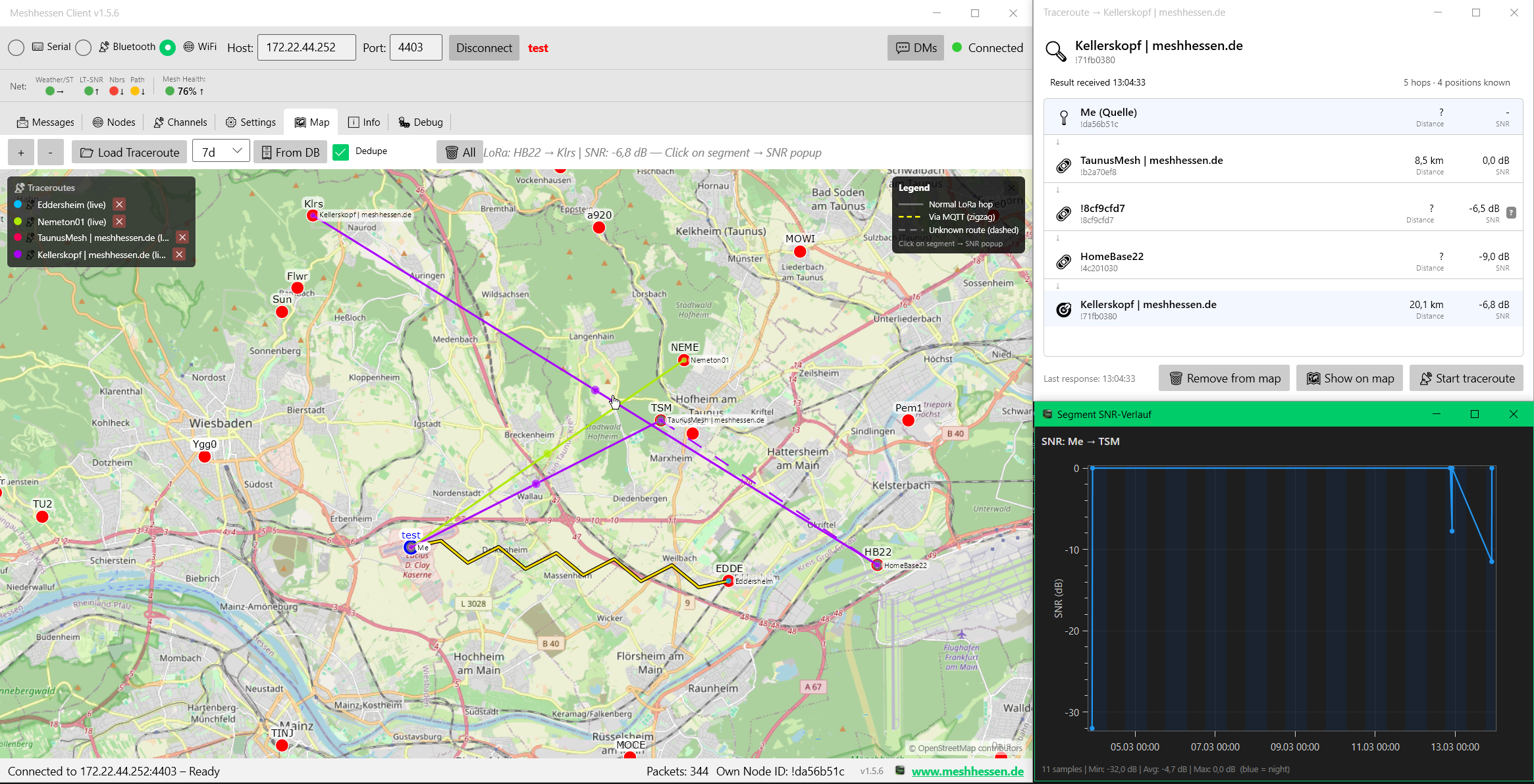
Direkte HF-Nachbarn als Linien auf der Rasterkarte (Farbverlauf nach SNR oder Alter):
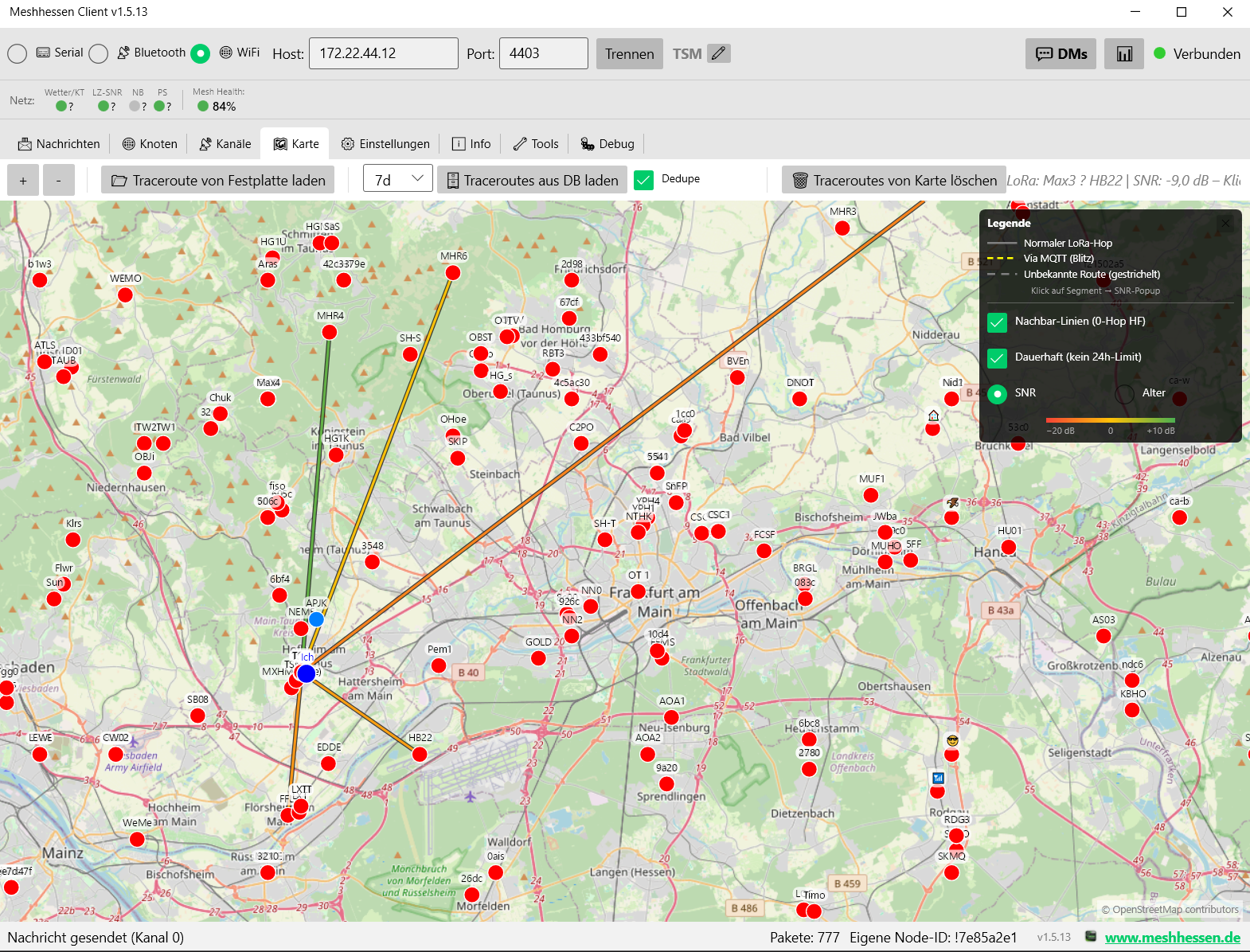
Node-Standort-Verlauf (GPS-Track) auf der Karte: